मार्गदर्शक 2 · code बनवण्याचे दोन मार्ग
चौकोनी code, किंवा तुमच्या चित्रातच code
चित्र चौकोनात क्रॉप करून code कधी करायचा, आणि संपूर्ण चित्र ठेवून त्यात code कधी ठेवायचा, तसेच स्कॅनसाठी सर्वोत्तम आकार आणि जागा कशी निवडायची.
इंग्रजीत निवेदन, 49 भाषांतील सबटायटलसह. Harbor & Pine Hotel या डेमो खात्यासह खऱ्या प्रॉडक्टवर रेकॉर्ड केले.
स्टेप बाय स्टेप
स्टेप 1
जनरेटर उघडा
dashboard मधून “New picture code” ने जनरेटर उघडा.
स्टेप 2
रुंद फोटो अपलोड करा
यावेळी रुंद फोटो अपलोड करा. इथे सूर्यास्ताच्या वेळी हॉटेलचे बंदर.
स्टेप 3
चौकोनी code
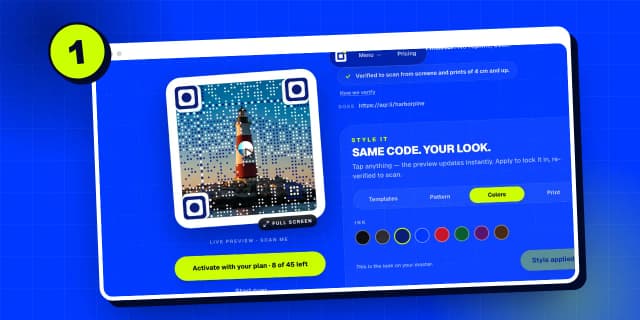
“Square code” हा पहिला पर्याय. तुमचे चित्र चौकोनात क्रॉप होते आणि संपूर्ण चौकोन code बनतो.
स्टेप 4
तुमच्या चित्रातील code
“Code in your image” तुमचे संपूर्ण चित्र तसेच ठेवते आणि त्यात स्कॅन होणारा code ठेवते.
स्टेप 5
code हलवा
तो कुठे जाईल ते निवडण्यासाठी “Move the code” क्लिक करा.
स्टेप 6
आकार आणि जागा ठरवा
स्लायडरने मोठा करा, मग या आकाशासारख्या शांत भागावर ओढून ठेवा.
स्टेप 7
बॉर्डरसह किंवा शिवाय
“Light border” code भोवती पातळ पट्टी जोडते, प्रिंटसाठी उत्तम. “No border” स्क्रीनसाठी योग्य.
स्टेप 8
code ठेवा
“Place the code here” क्लिक करा. चित्राचा बाकी भाग जसा आहे तसाच राहतो.
स्टेप 9
लिंक जोडा
चौकोनी code प्रमाणेच लिंक जोडा.
स्टेप 10
बनवा
“Generate” क्लिक करा. code जिथे आहे तिथेच, तुमच्या चित्राच्या आत तपासला जातो.
स्टेप 11
तुमचे चित्र, तपासलेले
हे तुमचे संपूर्ण चित्र, आकाशात code, जागेवरच तपासलेला.
स्टेप 12
फक्त code
स्टिकर आणि लहान प्रिंटसाठी code चौकोनी स्वरूपात वेगळाही मिळतो.
स्टेप 13
कोणता निवडायचा
कोणता निवडायचा? मेनू, कार्ड आणि स्टिकरसाठी चौकोनी code योग्य. पोस्टर, फ्लायर आणि स्क्रीनसाठी चित्रातील code योग्य. दोन्ही एकाच पद्धतीने अॅक्टिव्हेट करता येतात.
सर्व मार्गदर्शकांमध्ये शोधा
भाषा: मराठी
भाषा
- English
- Español
- Português
- Français
- Deutsch
- Italiano
- Nederlands
- Polski
- Türkçe
- Русский
- Українська
- العربية
- فارسی
- עברית
- اردو
- हिन्दी
- বাংলা
- தமிழ்
- తెలుగు
- मराठी
- ગુજરાતી
- ಕನ್ನಡ
- മലയാളം
- Bahasa Indonesia
- Bahasa Melayu
- Tiếng Việt
- ไทย
- Filipino
- 日本語
- 한국어
- 简体中文
- 繁體中文
- Svenska
- Dansk
- Norsk
- Suomi
- Čeština
- Română
- Magyar
- Ελληνικά
- Slovenčina
- Slovenščina
- Hrvatski
- Srpski
- Български
- Lietuvių
- Latviešu
- Eesti
- Kiswahili