Guide 2 · Deux façons de créer un code
Un code carré, ou un code dans votre image
Quand recadrer votre image en code carré, et quand garder l’image entière et y placer un code, à la taille et à l’endroit où il se scanne le mieux.
Narré en anglais, avec des sous-titres en 49 langues. Enregistré sur le produit réel avec Harbor & Pine Hotel, un compte de démonstration.
Pas à pas
Étape 1
Ouvrez le générateur
Ouvrez le générateur depuis votre tableau de bord, avec « New picture code ».
Étape 2
Importez une photo large
Cette fois, importez une photo en format large. Ici, le port de l’hôtel au coucher du soleil.
Étape 3
Code carré
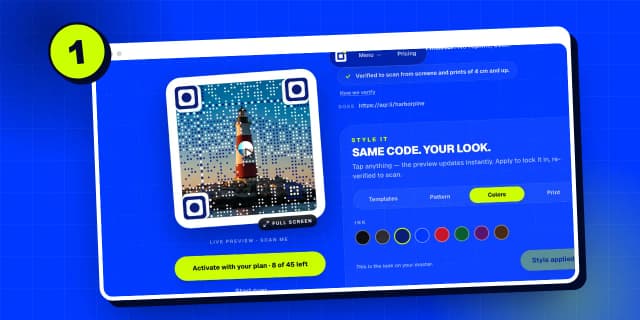
« Square code » est le premier choix. Votre image est recadrée en carré, et tout le carré devient le code.
Étape 4
Code dans votre image
« Code in your image » conserve toute votre image et y place un code scannable.
Étape 5
Déplacez le code
Cliquez sur « Move the code » pour choisir où il se place.
Étape 6
Redimensionnez et positionnez
Agrandissez-le avec le curseur, puis faites-le glisser sur une zone calme de l’image, comme ce ciel.
Étape 7
Avec ou sans bordure
« Light border » ajoute un fin liseré autour du code, idéal pour l’impression. « No border » convient aux écrans.
Étape 8
Placez le code
Cliquez sur « Place the code here ». Le reste de votre image reste exactement tel quel.
Étape 9
Ajoutez le lien
Ajoutez le lien, comme pour un code carré.
Étape 10
Générez le code
Cliquez sur « Generate ». Le code est vérifié exactement là où il se trouve, dans votre image.
Étape 11
Votre image, vérifiée
Voici votre image entière, avec le code dans le ciel, vérifié sur place.
Étape 12
Le code seul
Vous recevez aussi le code seul, en carré, pour les autocollants et les petits imprimés.
Étape 13
Lequel choisir
Lequel choisir ? Les codes carrés conviennent aux menus, aux cartes et aux autocollants. Un code dans votre image convient aux affiches, aux flyers et aux écrans. Les deux s’activent de la même façon.
Rechercher dans tous les guides
Langue: Français
Langue
- English
- Español
- Português
- Français
- Deutsch
- Italiano
- Nederlands
- Polski
- Türkçe
- Русский
- Українська
- العربية
- فارسی
- עברית
- اردو
- हिन्दी
- বাংলা
- தமிழ்
- తెలుగు
- मराठी
- ગુજરાતી
- ಕನ್ನಡ
- മലയാളം
- Bahasa Indonesia
- Bahasa Melayu
- Tiếng Việt
- ไทย
- Filipino
- 日本語
- 한국어
- 简体中文
- 繁體中文
- Svenska
- Dansk
- Norsk
- Suomi
- Čeština
- Română
- Magyar
- Ελληνικά
- Slovenčina
- Slovenščina
- Hrvatski
- Srpski
- Български
- Lietuvių
- Latviešu
- Eesti
- Kiswahili