الدليل 2 · طريقتان لإنشاء رمز
رمز مربّع، أو رمز داخل صورتك
متى تقصّ صورتك لتصبح رمزاً مربعاً، ومتى تحتفظ بالصورة كاملة وتضع الرمز داخلها، بالحجم والموضع الذي يُمسح فيهما بأفضل شكل.
بتعليق صوتي إنجليزي، مع ترجمة نصية بـ 49 لغة. سُجّل على المنتج الفعلي مع Harbor & Pine Hotel، وهو حساب تجريبي.
خطوة بخطوة
الخطوة 1
افتح المولّد
افتح المولّد من لوحة التحكم عبر «New picture code».
الخطوة 2
ارفع صورة عريضة
هذه المرة ارفع صورة عريضة. هنا ميناء الفندق عند الغروب.
الخطوة 3
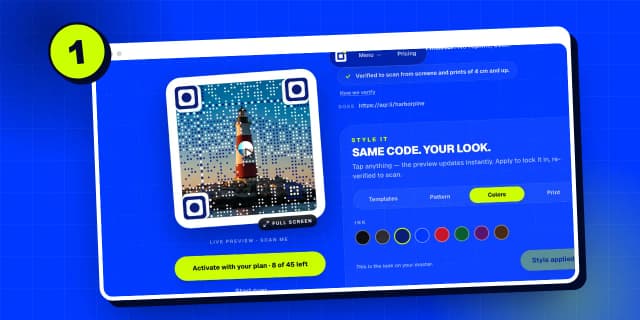
رمز مربّع
الخيار الأول هو «Square code». تُقصّ صورتك إلى مربع، ويصبح المربع كله هو الرمز.
الخطوة 4
رمز داخل صورتك
«Code in your image» يحتفظ بصورتك كاملة، ويضع داخلها رمزاً قابلاً للمسح.
الخطوة 5
حرّك الرمز
اضغط «Move the code» لتختار مكانه.
الخطوة 6
غيّر حجمه وموضعه
كبّره بالمنزلق، ثم اسحبه إلى جزء هادئ من الصورة، مثل هذه السماء.
الخطوة 7
بإطار أو بدونه
«Light border» يضيف شريطاً رفيعاً حول الرمز، وهو الأفضل للطباعة. «No border» يناسب الشاشات.
الخطوة 8
ضع الرمز
اضغط «Place the code here». يبقى باقي صورتك كما هو تماماً.
الخطوة 9
أضف الرابط
أضف الرابط تماماً كما في الرمز المربّع.
الخطوة 10
الإنشاء
اضغط «Generate». يُفحص الرمز في مكانه تماماً، داخل صورتك.
الخطوة 11
صورتك بعد التحقق
هذه صورتك كاملة، والرمز في السماء، وقد تم التحقق منه في مكانه.
الخطوة 12
الرمز وحده
تحصل أيضاً على الرمز وحده، مربعاً، للملصقات والمطبوعات الصغيرة.
الخطوة 13
أيهما تختار
أيهما تختار؟ الرموز المربعة تناسب القوائم والبطاقات والملصقات. والرمز داخل الصورة يناسب الملصقات الكبيرة والنشرات والشاشات. وتفعّل أيّاً منهما بالطريقة نفسها.

ابحث في كل الأدلة
اللغة: العربية
اللغة
- English
- Español
- Português
- Français
- Deutsch
- Italiano
- Nederlands
- Polski
- Türkçe
- Русский
- Українська
- العربية
- فارسی
- עברית
- اردو
- हिन्दी
- বাংলা
- தமிழ்
- తెలుగు
- मराठी
- ગુજરાતી
- ಕನ್ನಡ
- മലയാളം
- Bahasa Indonesia
- Bahasa Melayu
- Tiếng Việt
- ไทย
- Filipino
- 日本語
- 한국어
- 简体中文
- 繁體中文
- Svenska
- Dansk
- Norsk
- Suomi
- Čeština
- Română
- Magyar
- Ελληνικά
- Slovenčina
- Slovenščina
- Hrvatski
- Srpski
- Български
- Lietuvių
- Latviešu
- Eesti
- Kiswahili