راهنمای 2 · دو راه برای ساخت کد
یک کد مربعی، یا کدی داخل تصویر شما
کِی تصویرتان را به یک کد مربعی برش بدهید و کِی کل تصویر را نگه دارید و کد را داخلش بگذارید، با اندازه و جایی که بهترین اسکن را دارد.
با گفتار انگلیسی و زیرنویس به 49 زبان. روی خود محصول و با حساب آزمایشی Harbor & Pine Hotel ضبط شده است.
مرحلهبهمرحله
مرحله 1
مولد را باز کنید
مولد را از داشبورد و با «New picture code» باز کنید.
مرحله 2
یک عکس عریض آپلود کنید
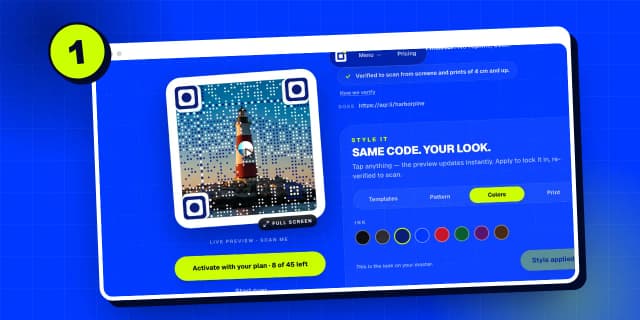
این بار یک عکس عریض آپلود کنید. اینجا بندر هتل است در غروب.
مرحله 3
کد مربعی
گزینهی اول «Square code» است. تصویر شما به مربع برش میخورد و کل مربع تبدیل به کد میشود.
مرحله 4
کد داخل تصویر
«Code in your image» کل تصویر شما را نگه میدارد و یک کد قابل اسکن داخلش میگذارد.
مرحله 5
کد را جابهجا کنید
روی «Move the code» بزنید تا جای کد را انتخاب کنید.
مرحله 6
اندازه و جای کد
با اسلایدر بزرگش کنید، بعد آن را روی بخش آرام تصویر بکشید، مثل این آسمان.
مرحله 7
با حاشیه یا بدون حاشیه
«Light border» یک نوار باریک دور کد اضافه میکند و برای چاپ بهتر است. «No border» به درد صفحهنمایش میخورد.
مرحله 8
کد را بگذارید
روی «Place the code here» بزنید. بقیهی تصویر دقیقاً همان طور که بود میماند.
مرحله 9
لینک را اضافه کنید
لینک را همانطور که برای کد مربعی اضافه میکنید، اضافه کنید.
مرحله 10
ساخت
روی «Generate» بزنید. کد درست همان جایی که قرار دارد، یعنی داخل تصویر شما، بررسی میشود.
مرحله 11
تصویر شما، تأییدشده
این کل تصویر شماست، با کدی در آسمان که همان جا تأیید شده است.
مرحله 12
خودِ کد
خودِ کد را هم جداگانه و به شکل مربع میگیرید، برای استیکر و چاپهای کوچک.
مرحله 13
کدام را انتخاب کنیم
کدام را انتخاب کنیم؟ کدهای مربعی به درد منو، کارت و استیکر میخورند. کد داخل تصویر برای پوستر، تراکت و صفحهنمایش مناسب است. هر دو را به یک شکل فعال میکنید.

جستجو در همه راهنماها
زبان: فارسی
زبان
- English
- Español
- Português
- Français
- Deutsch
- Italiano
- Nederlands
- Polski
- Türkçe
- Русский
- Українська
- العربية
- فارسی
- עברית
- اردو
- हिन्दी
- বাংলা
- தமிழ்
- తెలుగు
- मराठी
- ગુજરાતી
- ಕನ್ನಡ
- മലയാളം
- Bahasa Indonesia
- Bahasa Melayu
- Tiếng Việt
- ไทย
- Filipino
- 日本語
- 한국어
- 简体中文
- 繁體中文
- Svenska
- Dansk
- Norsk
- Suomi
- Čeština
- Română
- Magyar
- Ελληνικά
- Slovenčina
- Slovenščina
- Hrvatski
- Srpski
- Български
- Lietuvių
- Latviešu
- Eesti
- Kiswahili