指南 2 · 製作碼的兩種方式
方形碼, 或圖片中的碼
什麼時候把圖片裁成方形碼,什麼時候保留整張圖片並在其中放入一個碼,大小和位置以最容易掃描為準。
1:3913 個章節
英語配音,提供 49 種語言字幕。 在正式產品上錄製,使用示範帳號 Harbor & Pine Hotel。
逐步說明
步驟 1
開啟產生器
在儀表板中點選“New picture code”開啟產生器。
步驟 2
上傳寬幅照片
這次上傳一張寬幅照片。這裡是飯店日落時的港灣。
步驟 3
方形碼
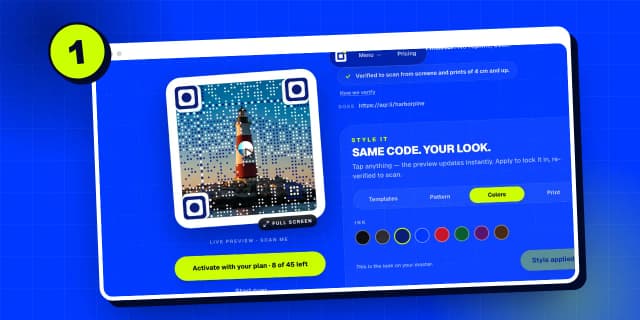
“Square code”是第一個選項。圖片會被裁成正方形,整個正方形就是碼。
步驟 4
圖片中的碼
“Code in your image”會保留整張圖片,並在其中放入一個可掃描的碼。
步驟 5
移動碼
點選“Move the code”來選擇放置位置。
步驟 6
調整大小和位置
用滑桿把它調大,再拖曳到圖片中平靜的區域,例如這片天空。
步驟 7
有邊框或無邊框
“Light border”會在碼周圍加一圈細邊,最適合印刷。“No border”適合螢幕。
步驟 8
放置碼
點選“Place the code here”。圖片的其餘部分維持原樣。
步驟 9
加入連結
和方形碼一樣加入連結。
步驟 10
產生
點選“Generate”。碼會在它所在的位置,也就是圖片之中,直接接受檢測。
步驟 11
你的圖片,已驗證
這是你的整張圖片,碼在天空中,已在原位驗證。
步驟 12
單獨的碼
你也會得到單獨的方形碼,適合貼紙和小型印刷品。
步驟 13
該怎麼選
該選哪一種?方形碼適合菜單、卡片和貼紙。圖片中的碼適合海報、傳單和螢幕。兩種的啟用方式都一樣。

搜尋所有指南
語言: 繁體中文
語言
- English
- Español
- Português
- Français
- Deutsch
- Italiano
- Nederlands
- Polski
- Türkçe
- Русский
- Українська
- العربية
- فارسی
- עברית
- اردو
- हिन्दी
- বাংলা
- தமிழ்
- తెలుగు
- मराठी
- ગુજરાતી
- ಕನ್ನಡ
- മലയാളം
- Bahasa Indonesia
- Bahasa Melayu
- Tiếng Việt
- ไทย
- Filipino
- 日本語
- 한국어
- 简体中文
- 繁體中文
- Svenska
- Dansk
- Norsk
- Suomi
- Čeština
- Română
- Magyar
- Ελληνικά
- Slovenčina
- Slovenščina
- Hrvatski
- Srpski
- Български
- Lietuvių
- Latviešu
- Eesti
- Kiswahili