가이드 2 · 코드를 만드는 두 가지 방법
정사각형 코드, 또는 사진 속 코드
사진을 정사각형 코드로 잘라야 할 때와, 사진 전체를 그대로 두고 가장 잘 스캔되는 크기와 위치에 코드를 넣어야 할 때를 알려 드려요.
영어 음성, 49개 언어 자막 제공. 데모 계정인 Harbor & Pine Hotel로 실제 제품에서 녹화했어요.
단계별 안내
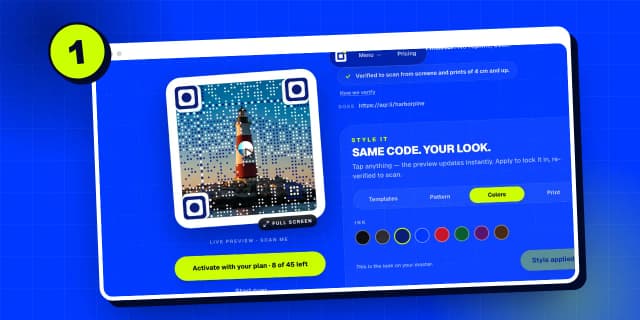
1단계
생성기 열기
대시보드에서 “New picture code”로 생성기를 열어요.
2단계
가로로 넓은 사진 업로드
이번에는 가로로 넓은 사진을 업로드해요. 여기서는 해 질 녘의 호텔 항구예요.
3단계
정사각형 코드
“Square code”가 첫 번째 선택지예요. 사진을 정사각형으로 잘라, 그 정사각형 전체가 코드가 돼요.
4단계
사진 속 코드
“Code in your image”는 사진 전체를 그대로 두고 그 안에 스캔 가능한 코드를 넣어요.
5단계
코드 옮기기
“Move the code”를 클릭해 코드를 놓을 위치를 정해요.
6단계
크기와 위치 조절
슬라이더로 크기를 키우고, 이 하늘처럼 차분한 부분으로 드래그해 옮기세요.
7단계
테두리 있음 또는 없음
“Light border”는 코드 둘레에 얇은 띠를 더해 주며 인쇄에 가장 좋아요. “No border”는 화면용에 알맞아요.
8단계
코드 배치
“Place the code here”를 클릭하세요. 사진의 나머지 부분은 그대로 유지돼요.
9단계
링크 추가
정사각형 코드와 똑같이 링크를 추가하세요.
10단계
생성
“Generate”를 클릭하세요. 코드가 사진 안에 놓인 바로 그 자리에서 검사돼요.
11단계
검증된 내 사진
사진 전체예요. 하늘에 코드가 있고, 그 자리에서 스캔되는 것을 확인했어요.
12단계
코드만 따로
스티커나 작은 인쇄물에 쓸 수 있도록 코드만 따로 정사각형으로도 받을 수 있어요.
13단계
어떤 걸 고를까요
어떤 걸 고를까요? 정사각형 코드는 메뉴판, 카드, 스티커에 알맞아요. 사진 속 코드는 포스터, 전단, 화면에 알맞아요. 어느 쪽이든 활성화하는 방법은 같아요.

모든 가이드 검색
언어: 한국어
언어
- English
- Español
- Português
- Français
- Deutsch
- Italiano
- Nederlands
- Polski
- Türkçe
- Русский
- Українська
- العربية
- فارسی
- עברית
- اردو
- हिन्दी
- বাংলা
- தமிழ்
- తెలుగు
- मराठी
- ગુજરાતી
- ಕನ್ನಡ
- മലയാളം
- Bahasa Indonesia
- Bahasa Melayu
- Tiếng Việt
- ไทย
- Filipino
- 日本語
- 한국어
- 简体中文
- 繁體中文
- Svenska
- Dansk
- Norsk
- Suomi
- Čeština
- Română
- Magyar
- Ελληνικά
- Slovenčina
- Slovenščina
- Hrvatski
- Srpski
- Български
- Lietuvių
- Latviešu
- Eesti
- Kiswahili