ガイド2 · コードの作り方は2通り
正方形のコード、 または写真の中のコード
写真を正方形に切り抜いてコードにする場合と、写真全体を残してその中にコードを置く場合の使い分けです。コードは、いちばんスキャンしやすい大きさと位置に配置します。
音声は英語、字幕は49言語に対応しています。 実際の製品で、デモアカウントのHarbor & Pine Hotelを使って録画しています。
ステップごとの手順
ステップ1
ジェネレーターを開く
ダッシュボードから「New picture code」でジェネレーターを開きます。
ステップ2
横長の写真をアップロード
今度は横長の写真をアップロードします。ここでは、夕暮れのホテルの港です。
ステップ3
正方形のコード
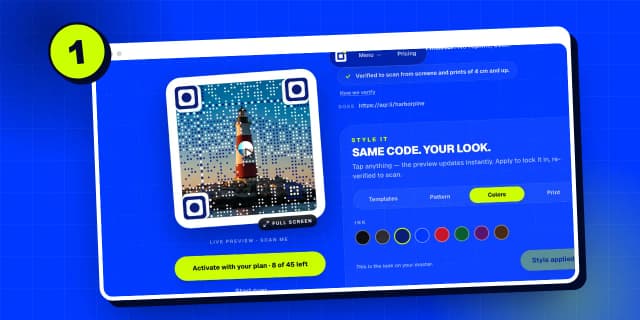
「Square code」が最初の選択肢です。写真は正方形に切り抜かれ、その正方形全体がコードになります。
ステップ4
写真の中のコード
「Code in your image」は写真全体をそのまま残し、その中にスキャンできるコードを置きます。
ステップ5
コードを動かす
「Move the code」をクリックして、置く場所を選びます。
ステップ6
サイズと位置を調整
スライダーで大きくしてから、この空のような穏やかな部分へドラッグします。
ステップ7
枠あり・枠なし
「Light border」はコードの周りに細い帯を足します。印刷に最適です。「No border」は画面向きです。
ステップ8
コードを配置
「Place the code here」をクリックします。写真のそれ以外の部分はそのままです。
ステップ9
リンクを追加
正方形のコードと同じように、リンクを追加します。
ステップ10
生成
「Generate」をクリックします。コードは、写真の中の置いた場所そのままでチェックされます。
ステップ11
検証済みの写真
こちらが写真全体です。空の中のコードが、その場所で検証されています。
ステップ12
コード単体
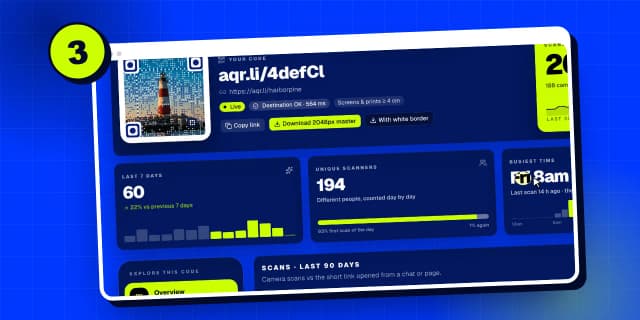
ステッカーや小さな印刷物向けに、コード単体も正方形で受け取れます。
ステップ13
どちらを選ぶか
どちらを選ぶ?正方形のコードはメニュー、カード、ステッカー向きです。写真の中のコードはポスター、チラシ、画面向きです。どちらも同じ手順で有効化できます。
すべてのガイドを検索
言語: 日本語
言語
- English
- Español
- Português
- Français
- Deutsch
- Italiano
- Nederlands
- Polski
- Türkçe
- Русский
- Українська
- العربية
- فارسی
- עברית
- اردو
- हिन्दी
- বাংলা
- தமிழ்
- తెలుగు
- मराठी
- ગુજરાતી
- ಕನ್ನಡ
- മലയാളം
- Bahasa Indonesia
- Bahasa Melayu
- Tiếng Việt
- ไทย
- Filipino
- 日本語
- 한국어
- 简体中文
- 繁體中文
- Svenska
- Dansk
- Norsk
- Suomi
- Čeština
- Română
- Magyar
- Ελληνικά
- Slovenčina
- Slovenščina
- Hrvatski
- Srpski
- Български
- Lietuvių
- Latviešu
- Eesti
- Kiswahili