গাইড 2 · কোড বানানোর দুটি উপায়
চৌকো কোড, অথবা আপনার ছবির ভেতরে কোড
কখন ছবি কেটে চৌকো কোড বানাবেন, আর কখন পুরো ছবি রেখে তার ভেতরে কোড বসাবেন, এমন মাপ ও জায়গায় যেখানে সবচেয়ে ভালো স্ক্যান হয়।
কণ্ঠস্বর ইংরেজিতে, সাবটাইটেল 49টি ভাষায়। Harbor & Pine Hotel-এর সঙ্গে লাইভ প্রোডাক্টে রেকর্ড করা, এটি একটি ডেমো অ্যাকাউন্ট।
ধাপে ধাপে
ধাপ 1
জেনারেটর খুলুন
ড্যাশবোর্ড থেকে “New picture code” দিয়ে জেনারেটর খুলুন।
ধাপ 2
চওড়া ছবি আপলোড করুন
এবার একটি চওড়া ছবি আপলোড করুন। এখানে, সূর্যাস্তের সময় হোটেলের বন্দর।
ধাপ 3
চৌকো কোড
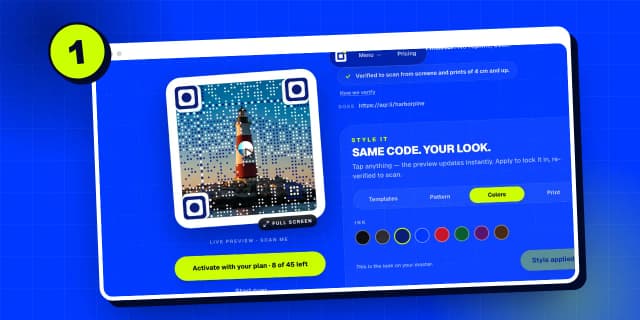
“Square code” প্রথম বিকল্প। আপনার ছবি চৌকো করে কাটা হয়, আর পুরো চৌকোটিই কোড হয়ে যায়।
ধাপ 4
ছবির ভেতরে কোড
“Code in your image” আপনার পুরো ছবি রাখে, আর তার ভেতরে স্ক্যান করার মতো একটি কোড বসায়।
ধাপ 5
কোড সরান
“Move the code”-এ ক্লিক করে বেছে নিন কোডটি কোথায় যাবে।
ধাপ 6
মাপ ও অবস্থান ঠিক করুন
স্লাইডার দিয়ে বড় করুন, তারপর ছবির কোনো শান্ত অংশে টেনে নিন, যেমন এই আকাশ।
ধাপ 7
বর্ডার সহ বা ছাড়া
“Light border” কোডের চারপাশে একটি সরু পট্টি যোগ করে, প্রিন্টের জন্য সেরা। “No border” স্ক্রিনের জন্য মানানসই।
ধাপ 8
কোড বসান
“Place the code here”-এ ক্লিক করুন। ছবির বাকি অংশ ঠিক আগের মতোই থাকে।
ধাপ 9
লিংক যোগ করুন
লিংক যোগ করুন, ঠিক চৌকো কোডের মতো।
ধাপ 10
জেনারেট করুন
“Generate”-এ ক্লিক করুন। কোডটি ঠিক যেখানে বসেছে, আপনার ছবির ভেতরে, সেখানেই যাচাই করা হয়।
ধাপ 11
আপনার ছবি, যাচাই করা
এই যে আপনার পুরো ছবি, আকাশে কোডসহ, নিজের জায়গায় যাচাই করা।
ধাপ 12
শুধু কোড
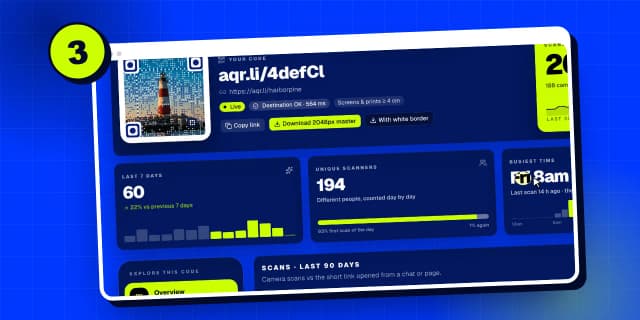
কোডটি আলাদাভাবেও পাবেন, চৌকো আকারে, স্টিকার ও ছোট প্রিন্টের জন্য।
ধাপ 13
কোনটি বেছে নেবেন
কোনটি? চৌকো কোড মেনু, কার্ড ও স্টিকারের জন্য ভালো। ছবির ভেতরের কোড পোস্টার, ফ্লায়ার ও স্ক্রিনের জন্য। দুটোই একইভাবে চালু করুন।
সব গাইডে খুঁজুন
ভাষা: বাংলা
ভাষা
- English
- Español
- Português
- Français
- Deutsch
- Italiano
- Nederlands
- Polski
- Türkçe
- Русский
- Українська
- العربية
- فارسی
- עברית
- اردو
- हिन्दी
- বাংলা
- தமிழ்
- తెలుగు
- मराठी
- ગુજરાતી
- ಕನ್ನಡ
- മലയാളം
- Bahasa Indonesia
- Bahasa Melayu
- Tiếng Việt
- ไทย
- Filipino
- 日本語
- 한국어
- 简体中文
- 繁體中文
- Svenska
- Dansk
- Norsk
- Suomi
- Čeština
- Română
- Magyar
- Ελληνικά
- Slovenčina
- Slovenščina
- Hrvatski
- Srpski
- Български
- Lietuvių
- Latviešu
- Eesti
- Kiswahili