คู่มือที่ 2 · สองวิธีสร้างโค้ด
โค้ดสี่เหลี่ยมจัตุรัส หรือโค้ดที่อยู่ในรูปของคุณ
เมื่อไหร่ควรครอปรูปเป็นโค้ดสี่เหลี่ยมจัตุรัส และเมื่อไหร่ควรเก็บรูปทั้งภาพแล้ววางโค้ดไว้ข้างใน ด้วยขนาดและตำแหน่งที่สแกนได้ดีที่สุด
พากย์เสียงภาษาอังกฤษ พร้อมคำบรรยายใน 49 ภาษา บันทึกจากผลิตภัณฑ์จริงด้วย Harbor & Pine Hotel ซึ่งเป็นบัญชีตัวอย่าง
ทีละขั้นตอน
ขั้นตอนที่ 1
เปิดตัวสร้างโค้ด
เปิดตัวสร้างโค้ดจากแดชบอร์ดด้วย “New picture code”
ขั้นตอนที่ 2
อัปโหลดภาพกว้าง
คราวนี้ให้อัปโหลดภาพกว้าง นี่คือท่าเรือของโรงแรมตอนพระอาทิตย์ตก
ขั้นตอนที่ 3
โค้ดสี่เหลี่ยมจัตุรัส
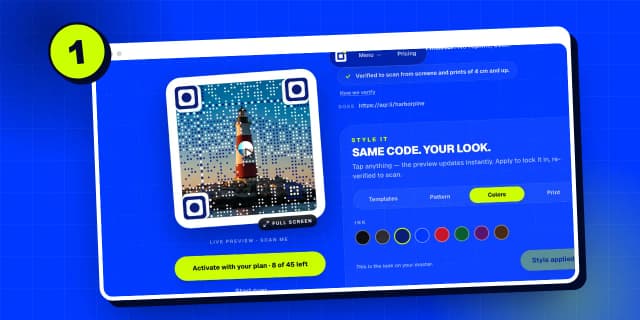
“Square code” คือตัวเลือกแรก รูปของคุณจะถูกครอปเป็นสี่เหลี่ยมจัตุรัส และทั้งสี่เหลี่ยมนั้นจะกลายเป็นโค้ด
ขั้นตอนที่ 4
โค้ดในรูปของคุณ
“Code in your image” จะเก็บรูปของคุณไว้ทั้งภาพ และวางโค้ดที่สแกนได้ไว้ข้างใน
ขั้นตอนที่ 5
ย้ายโค้ด
คลิก “Move the code” เพื่อเลือกตำแหน่งที่จะวาง
ขั้นตอนที่ 6
ปรับขนาดและตำแหน่ง
ขยายโค้ดด้วยแถบเลื่อน แล้วลากไปวางในส่วนที่เรียบของรูป เช่นท้องฟ้าตรงนี้
ขั้นตอนที่ 7
มีขอบหรือไม่มีขอบ
“Light border” เพิ่มแถบบางๆ รอบโค้ด เหมาะกับงานพิมพ์ ส่วน “No border” เหมาะกับหน้าจอ
ขั้นตอนที่ 8
วางโค้ด
คลิก “Place the code here” ส่วนที่เหลือของรูปจะคงเดิมทุกอย่าง
ขั้นตอนที่ 9
เพิ่มลิงก์
เพิ่มลิงก์ เหมือนกับโค้ดสี่เหลี่ยมจัตุรัส
ขั้นตอนที่ 10
สร้างโค้ด
คลิก “Generate” โค้ดจะถูกตรวจสอบตรงตำแหน่งที่วางอยู่ ภายในรูปของคุณ
ขั้นตอนที่ 11
รูปของคุณ ตรวจสอบแล้ว
นี่คือรูปทั้งภาพของคุณ โค้ดอยู่บนท้องฟ้า และตรวจสอบแล้ว ณ ตำแหน่งนั้น
ขั้นตอนที่ 12
โค้ดเดี่ยวๆ
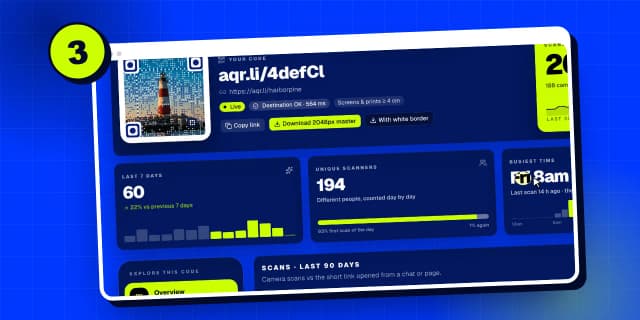
คุณยังได้โค้ดเดี่ยวๆ เป็นสี่เหลี่ยมจัตุรัส สำหรับสติกเกอร์และงานพิมพ์ขนาดเล็ก
ขั้นตอนที่ 13
ควรเลือกแบบไหน
ควรเลือกแบบไหน โค้ดสี่เหลี่ยมจัตุรัสเหมาะกับเมนู นามบัตร และสติกเกอร์ โค้ดในรูปเหมาะกับโปสเตอร์ ใบปลิว และหน้าจอ เปิดใช้งานทั้งสองแบบด้วยวิธีเดียวกัน
ค้นหาในคู่มือทั้งหมด
ภาษา: ไทย
ภาษา
- English
- Español
- Português
- Français
- Deutsch
- Italiano
- Nederlands
- Polski
- Türkçe
- Русский
- Українська
- العربية
- فارسی
- עברית
- اردو
- हिन्दी
- বাংলা
- தமிழ்
- తెలుగు
- मराठी
- ગુજરાતી
- ಕನ್ನಡ
- മലയാളം
- Bahasa Indonesia
- Bahasa Melayu
- Tiếng Việt
- ไทย
- Filipino
- 日本語
- 한국어
- 简体中文
- 繁體中文
- Svenska
- Dansk
- Norsk
- Suomi
- Čeština
- Română
- Magyar
- Ελληνικά
- Slovenčina
- Slovenščina
- Hrvatski
- Srpski
- Български
- Lietuvių
- Latviešu
- Eesti
- Kiswahili