ಭಾಷೆ: ಕನ್ನಡ
ಭಾಷೆ
- English
- Español
- Português
- Français
- Deutsch
- Italiano
- Nederlands
- Polski
- Türkçe
- Русский
- Українська
- العربية
- فارسی
- עברית
- اردو
- हिन्दी
- বাংলা
- தமிழ்
- తెలుగు
- मराठी
- ગુજરાતી
- ಕನ್ನಡ
- മലയാളം
- Bahasa Indonesia
- Bahasa Melayu
- Tiếng Việt
- ไทย
- Filipino
- 日本語
- 한국어
- 简体中文
- 繁體中文
- Svenska
- Dansk
- Norsk
- Suomi
- Čeština
- Română
- Magyar
- Ελληνικά
- Slovenčina
- Slovenščina
- Hrvatski
- Srpski
- Български
- Lietuvių
- Latviešu
- Eesti
- Kiswahili
Microsoft Teams QR ಕೋಡ್ ಜನರೇಟರ್
ನಿಮ್ಮ Microsoft Teams ಮೀಟಿಂಗ್ಗೆ ಸೇರಿಸುವ QR ಕೋಡ್ ಮಾಡಿ. ಮೀಟಿಂಗ್ ಲಿಂಕ್ ಅಥವಾ ಇಡೀ ಆಹ್ವಾನ ಪೇಸ್ಟ್ ಮಾಡಿ; Outlook Safe Links ಬಿಡಿಸಲಾಗುತ್ತದೆ. ಉಚಿತ.
ಸ್ಕ್ಯಾನ್ ಮಾಡಿದಾಗ ಮೀಟಿಂಗ್ Teams ಆ್ಯಪ್ನಲ್ಲಿ ತೆರೆಯುತ್ತದೆ, ಅಥವಾ ಬ್ರೌಸರ್ನಲ್ಲಿ ಸೇರುವ ಆಯ್ಕೆ ಸಿಗುತ್ತದೆ. ಪ್ರಿಂಟ್ ಮಾಡುವ ಮೊದಲು ನೀವೇ ಒಮ್ಮೆ ಸ್ಕ್ಯಾನ್ ಮಾಡಿ.
ಎಲ್ಲಿ ಇಡಬೇಕು
- ಹೈಬ್ರಿಡ್ ಮೀಟಿಂಗ್ಗಳಿಗೆ ಮೀಟಿಂಗ್ ರೂಮ್ ಪರದೆಗಳು ಮತ್ತು ಮುದ್ರಿತ ಕಾರ್ಯಸೂಚಿಗಳು.
- ಹಳೆಯ Teams ಲಿಂಕ್ಗಳು ಉದ್ದವಾಗಿರುತ್ತವೆ. ಸ್ಕ್ಯಾನ್ ಆಗಲು ಕೋಡ್ ಅನ್ನು ಸ್ವಲ್ಪ ದೊಡ್ಡದಾಗಿ, ಕನಿಷ್ಠ 3 cm (1.2 in), ಮುದ್ರಿಸಿ.
- ಚಾನೆಲ್ ಮೀಟಿಂಗ್ಗಳು ಮತ್ತು ಪುನರಾವರ್ತಿತ ಮೀಟಿಂಗ್ಗಳ ಲಿಂಕ್ ಒಂದೇ ಇರುತ್ತದೆ, ಹಾಗಾಗಿ ಕೋಡ್ ಇಡೀ ಸರಣಿಗೆ ಕೆಲಸ ಮಾಡುತ್ತದೆ.
ಸ್ಕ್ಯಾನ್ ಎಣಿಕೆ ಮತ್ತು ಬದಲಿಸಬಹುದಾದ ಗಮ್ಯ ಬೇಕೇ? ಇದನ್ನು ಉಚಿತ ಡೈನಾಮಿಕ್ ಕೋಡ್ ಮಾಡಿ. ನಿಮ್ಮದೇ ಚಿತ್ರದಲ್ಲಿ ಬೇಕೇ? ಚಿತ್ರ ಕೋಡ್ ಮಾಡಿ.
Microsoft Teams Microsoft Corporation ನ ಟ್ರೇಡ್ಮಾರ್ಕ್. AriaQR ಗೆ ಅವರೊಂದಿಗೆ ಯಾವುದೇ ಸಂಬಂಧ ಅಥವಾ ಅವರ ಬೆಂಬಲ ಇಲ್ಲ.
ಕೋಡ್ ನೋಡಲು ನಿಮ್ಮ Microsoft Teams ಲಿಂಕ್ ಅನ್ನು ಅಂಟಿಸಿ.
ಸ್ಟ್ಯಾಟಿಕ್ · ಅವಧಿ ಮುಗಿಯುವುದಿಲ್ಲ · ನಿಮ್ಮ ಬ್ರೌಸರ್ನಲ್ಲೇ ತಯಾರಾಗುತ್ತದೆ
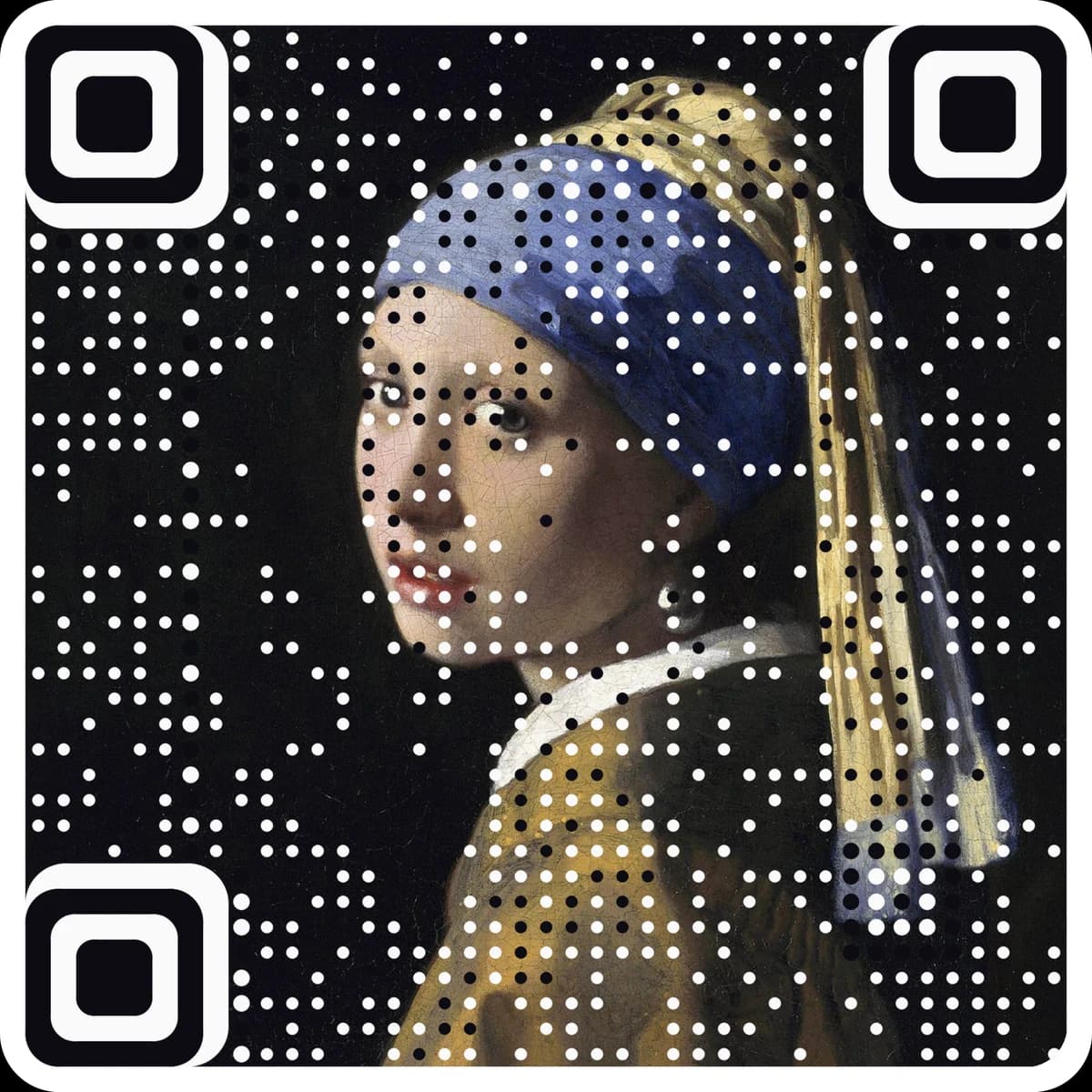
ಮುಂದಿನ ಹಂತ · ಅದೇ ಕೋಡ್, ಚಿತ್ರವಾಗಿ
ಈಗ ಇದನ್ನು ಚಿತ್ರವಾಗಿಸಿ
ಒಂದು ಚಿತ್ರವನ್ನು ಆರಿಸಿ, ಆರ್ಟ್ ಜನರೇಟರ್ ಅದರೊಂದಿಗೆ ತೆರೆಯುತ್ತದೆ. ನಿಮ್ಮ ಚಿತ್ರವೇ ಕೋಡ್ ಆಗುತ್ತದೆ, ಮತ್ತು ಅದು ಇನ್ನೂ ಸ್ಕ್ಯಾನ್ ಆಗುತ್ತದೆ.
ಅಥವಾ ನಮ್ಮ ಚಿತ್ರಗಳಲ್ಲಿ ಒಂದನ್ನು ಪ್ರಯತ್ನಿಸಿ
ಆಹ್ವಾನದಲ್ಲಿ "Join the meeting now" ಲಿಂಕ್ ಕಾಪಿ ಮಾಡಿ, ಅಥವಾ ಇಡೀ ಆಹ್ವಾನ ಕಾಪಿ ಮಾಡಿ.
ಪೇಸ್ಟ್ ಮಾಡಿ. Teams ಲಿಂಕ್ ಆರಿಸಿ ಬಿಡಿಸಲಾಗುತ್ತದೆ, ಕೋಡ್ ತಕ್ಷಣ ಅಪ್ಡೇಟ್ ಆಗುತ್ತದೆ.
ಡೌನ್ಲೋಡ್ ಮಾಡಿ, ಉದ್ದದ ಲಿಂಕ್ಗಳನ್ನು ಸ್ವಲ್ಪ ದೊಡ್ಡದಾಗಿ ಪ್ರಿಂಟ್ ಮಾಡಿ, ಒಮ್ಮೆ ಸ್ಕ್ಯಾನ್ ಮಾಡಿ.
ಪ್ರಶ್ನೆಗಳು
Teams ಮೀಟಿಂಗ್ ಲಿಂಕ್ ಎಲ್ಲಿ ಸಿಗುತ್ತದೆ?+
ಆಹ್ವಾನದಲ್ಲಿ "Join the meeting now" ಮೇಲೆ ರೈಟ್-ಕ್ಲಿಕ್ ಮಾಡಿ (ಫೋನ್ನಲ್ಲಿ ಒತ್ತಿ ಹಿಡಿಯಿರಿ) ಲಿಂಕ್ ಕಾಪಿ ಮಾಡಿ. ಇಡೀ ಆಹ್ವಾನವನ್ನೂ ಪೇಸ್ಟ್ ಮಾಡಬಹುದು, ಲಿಂಕ್ ಅನ್ನು ಆರಿಸಲಾಗುತ್ತದೆ.
ನನ್ನ Teams ಕೋಡ್ ಇಷ್ಟು ದಟ್ಟವಾಗಿರುವುದು ಏಕೆ?+
ಹಳೆಯ Teams ಲಿಂಕ್ಗಳಲ್ಲಿ ಮೀಟಿಂಗ್ ವಿವರಗಳ ಉದ್ದದ ಗುಚ್ಛ ಇರುತ್ತದೆ, ಹೆಚ್ಚಾಗಿ 300 ಅಕ್ಷರ ಅಥವಾ ಹೆಚ್ಚು. ಕೋಡ್ ಅನ್ನು ಕನಿಷ್ಠ 3 ಸೆಂ.ಮೀ (1.2 ಇಂಚು) ಅಗಲ ಪ್ರಿಂಟ್ ಮಾಡಿ, ಅಥವಾ ಶಾರ್ಟ್ ಲಿಂಕ್ ಬಳಸಿ.
Safe Links ಎಂದರೇನು?+
ಹಲವು ಕಂಪನಿಗಳಲ್ಲಿ Outlook ಲಿಂಕ್ಗಳನ್ನು safelinks.protection.outlook.com ಮೂಲಕ ಪುನಃ ಬರೆಯುತ್ತದೆ. ಜನರೇಟರ್ ಆ ಹೊದಿಕೆಯಿಂದ ನಿಜವಾದ Teams ಲಿಂಕ್ ಹೊರತೆಗೆಯುತ್ತದೆ, ಹಾಗಾಗಿ ಕೋಡ್ ಚಿಕ್ಕದಾಗಿ ನೇರವಾಗಿ ತೆರೆಯುತ್ತದೆ.
ಅತಿಥಿಗಳಿಗೆ Teams ಖಾತೆ ಬೇಕೇ?+
ಸಾಮಾನ್ಯವಾಗಿ ಬೇಡ. ನಿಮ್ಮ ಸಂಸ್ಥೆಯ ಸೆಟ್ಟಿಂಗ್ಗಳನ್ನು ಅವಲಂಬಿಸಿ ಅತಿಥಿಗಳು ಆ್ಯಪ್ ಅಥವಾ ಬ್ರೌಸರ್ನಿಂದ ಸೇರಬಹುದು, ಮತ್ತು ಲಾಬಿಯಲ್ಲಿ ಕಾಯಬೇಕಾಗಬಹುದು.
ಮೀಟಿಂಗ್ ಐಡಿ ಮಾತ್ರ ಬಳಸಬಹುದೇ?+
ಕೋಡ್ನಲ್ಲಿ ಸಾಧ್ಯವಿಲ್ಲ. ಮೀಟಿಂಗ್ ಐಡಿ ಮತ್ತು ಪಾಸ್ಕೋಡ್ ಅನ್ನು Teams ನಲ್ಲಿ ಕೈಯಿಂದ ಟೈಪ್ ಮಾಡಲು, ಹಾಗಾಗಿ ಬದಲಿಗೆ ಮೀಟಿಂಗ್ ಲಿಂಕ್ ಪೇಸ್ಟ್ ಮಾಡಿ.
ಇನ್ನಷ್ಟು ಉಚಿತ ಟೂಲ್ಗಳು
ಮುಂದಿನ ಹೆಜ್ಜೆ
ಕೋಡ್ ಅನ್ನೇ ಕಲಾಕೃತಿಯಾಗಿಸಿ.
ಈ ಟೂಲ್ಗಳು ಸಾಂಪ್ರದಾಯಿಕ ಕೋಡ್ಗಳನ್ನು ಮಾಡುತ್ತವೆ ಮತ್ತು ಪರೀಕ್ಷಿಸುತ್ತವೆ. AriaQR ನಿಮ್ಮ ಫೋಟೋ, ಲೋಗೋ ಅಥವಾ ಚಿತ್ರವನ್ನೇ ಕೋಡ್ ಆಗಿಸುತ್ತದೆ, ಡೌನ್ಲೋಡ್ ಮಾಡುವ ಮೊದಲು ನಿಜವಾದ ಡಿಕೋಡರ್ಗಳಲ್ಲಿ ಪರಿಶೀಲಿಸಲಾಗುತ್ತದೆ, ಜೊತೆಗೆ ನೀವು ತಿದ್ದಬಹುದಾದ ಮತ್ತು ಟ್ರ್ಯಾಕ್ ಮಾಡಬಹುದಾದ ಲಿಂಕ್ ಇರುತ್ತದೆ.