Taal: Nederlands
Taal
- English
- Español
- Português
- Français
- Deutsch
- Italiano
- Nederlands
- Polski
- Türkçe
- Русский
- Українська
- العربية
- فارسی
- עברית
- اردو
- हिन्दी
- বাংলা
- தமிழ்
- తెలుగు
- मराठी
- ગુજરાતી
- ಕನ್ನಡ
- മലയാളം
- Bahasa Indonesia
- Bahasa Melayu
- Tiếng Việt
- ไทย
- Filipino
- 日本語
- 한국어
- 简体中文
- 繁體中文
- Svenska
- Dansk
- Norsk
- Suomi
- Čeština
- Română
- Magyar
- Ελληνικά
- Slovenčina
- Slovenščina
- Hrvatski
- Srpski
- Български
- Lietuvių
- Latviešu
- Eesti
- Kiswahili
Microsoft Teams QR-code generator
Maak een QR-code waarmee je deelneemt aan je Microsoft Teams-meeting. Plak de meetinglink of de hele uitnodiging; Outlook Safe Links worden uitgepakt. Gratis.
Bij het scannen opent de vergadering in de Teams-app, of wordt aangeboden deel te nemen via de browser. Scan hem zelf één keer voordat je print.
Waar je hem neerzet
- Schermen in vergaderzalen en geprinte agenda's voor hybride vergaderingen.
- Oudere Teams-links zijn lang. Print de code iets groter, minstens 3 cm, zodat hij scant.
- Kanaalvergaderingen en terugkerende vergaderingen houden één link, dus de code blijft voor de hele reeks werken.
Wil je scantellingen en een aanpasbare bestemming? Maak er een gratis dynamische code van. Wil je hem in je eigen afbeelding? Maak een beeldcode.
Microsoft Teams is een handelsmerk van Microsoft Corporation. AriaQR is niet verbonden aan of goedgekeurd door hen.
Plak je Microsoft Teams-link om de code te zien.
Statisch · verloopt niet · gemaakt in je browser
Volgende stap · dezelfde code, als afbeelding
Maak er nu een afbeelding van
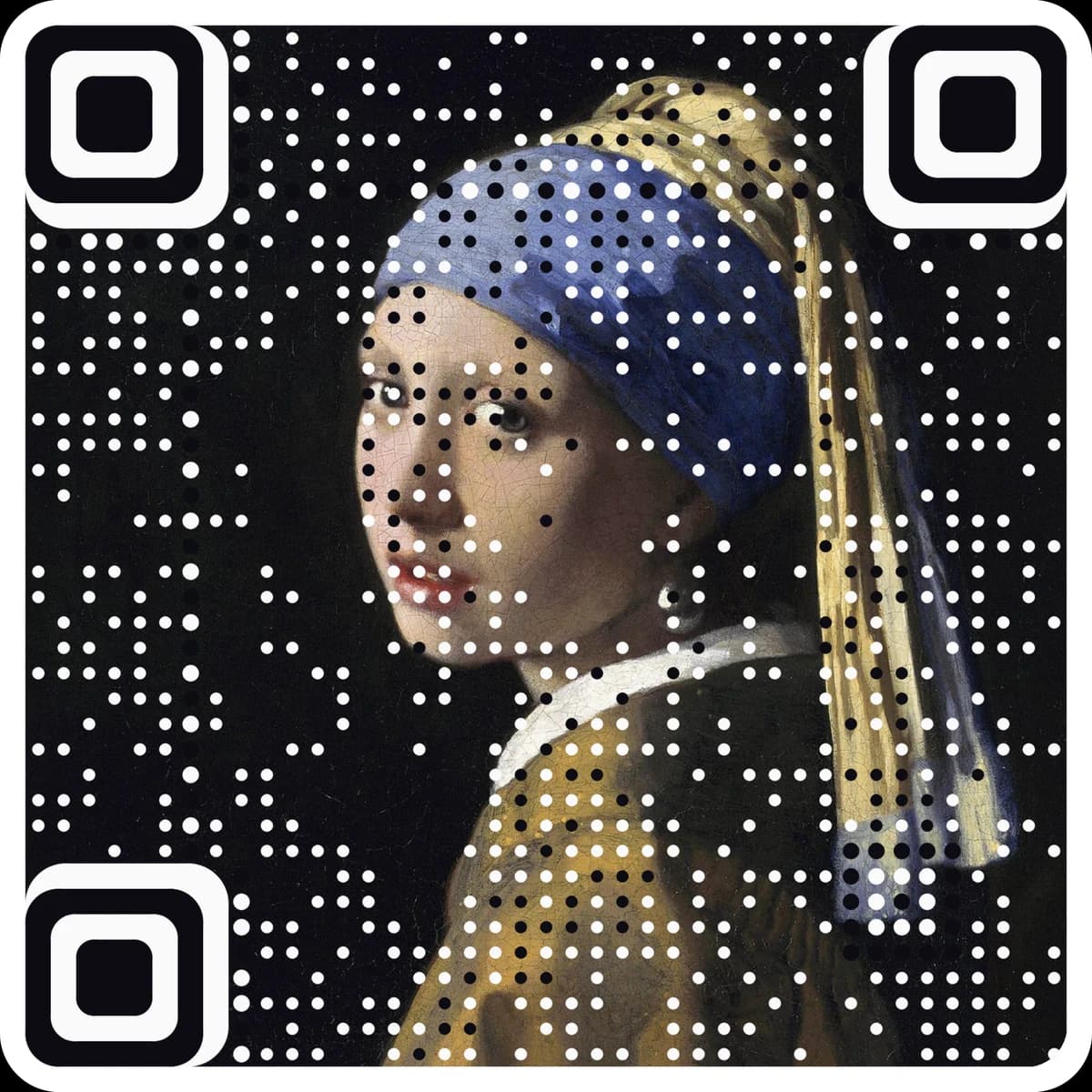
Kies een afbeelding en de kunstgenerator opent ermee. Je afbeelding wordt de code en hij is nog steeds scanbaar.
Of probeer er een van ons
Kopieer in de uitnodiging de link “Nu deelnemen aan de vergadering”, of kopieer de hele uitnodiging.
Plak hem. De Teams-link wordt eruit gehaald en uitgepakt, en de code wordt live bijgewerkt.
Download hem, print lange links iets groter en scan hem één keer.
Vragen
Waar vind ik de Teams-meetinglink?+
Klik in de uitnodiging met de rechtermuisknop op “Nu deelnemen aan de vergadering” (houd ingedrukt op een telefoon) en kopieer de link. Je kunt ook de hele uitnodiging plakken, dan wordt de link eruit gehaald.
Waarom is mijn Teams-code zo dicht?+
Oudere Teams-links bevatten een lang blok met meetinggegevens, vaak 300 tekens of meer. Print de code minstens 3 cm (1,2 inch) breed, of gebruik een korte link.
Wat zijn Safe Links?+
Outlook herschrijft bij veel bedrijven links via safelinks.protection.outlook.com. De generator haalt de echte Teams-link uit die verpakking, zodat de code korter is en direct opent.
Hebben gasten een Teams-account nodig?+
Meestal niet. Gasten kunnen deelnemen via de app of de browser, afhankelijk van de instellingen van je organisatie, en moeten mogelijk in de lobby wachten.
Kan ik alleen het meeting-ID gebruiken?+
Niet in een code. Het meeting-ID en het wachtwoord zijn bedoeld om met de hand in Teams te typen, dus plak in plaats daarvan de meetinglink.
Meer gratis tools
De volgende stap
Maak van de code het kunstwerk.
Deze tools maken en checken klassieke codes. AriaQR maakt van je foto, logo of illustratie de code zelf, vóór het downloaden geverifieerd op echte decoders, met een link die je kunt bewerken en volgen.