Sprache: Deutsch
Sprache
- English
- Español
- Português
- Français
- Deutsch
- Italiano
- Nederlands
- Polski
- Türkçe
- Русский
- Українська
- العربية
- فارسی
- עברית
- اردو
- हिन्दी
- বাংলা
- தமிழ்
- తెలుగు
- मराठी
- ગુજરાતી
- ಕನ್ನಡ
- മലയാളം
- Bahasa Indonesia
- Bahasa Melayu
- Tiếng Việt
- ไทย
- Filipino
- 日本語
- 한국어
- 简体中文
- 繁體中文
- Svenska
- Dansk
- Norsk
- Suomi
- Čeština
- Română
- Magyar
- Ελληνικά
- Slovenčina
- Slovenščina
- Hrvatski
- Srpski
- Български
- Lietuvių
- Latviešu
- Eesti
- Kiswahili
Microsoft Teams QR-Code Generator
Erstelle einen QR-Code, der deinem Microsoft-Teams-Meeting beitritt. Meeting-Link oder die ganze Einladung einfügen; Outlook Safe Links werden entpackt. Kostenlos.
Beim Scannen öffnet sich das Meeting in der Teams-App, oder es wird der Beitritt im Browser angeboten. Scanne ihn vor dem Druck einmal selbst.
Wo du ihn platzierst
- Bildschirme von Besprechungsräumen und gedruckte Agenden für Hybrid-Meetings.
- Ältere Teams-Links sind lang. Drucke den Code etwas größer, mindestens 3 cm (1,2 in), damit er scannt.
- Kanal-Meetings und wiederkehrende Meetings behalten einen Link, der Code funktioniert also für die ganze Reihe weiter.
Du willst Scan-Zahlen und ein änderbares Ziel? Mach daraus einen kostenlosen dynamischen Code. Du willst ihn in deinem eigenen Bild? Erstelle einen Bildcode.
Microsoft Teams ist eine Marke der Microsoft Corporation. AriaQR steht in keiner Verbindung zu ihnen und wird nicht von ihnen empfohlen.
Füge deinen Microsoft Teams-Link ein, um den Code zu sehen.
Statisch · ohne Ablauf · in deinem Browser erstellt
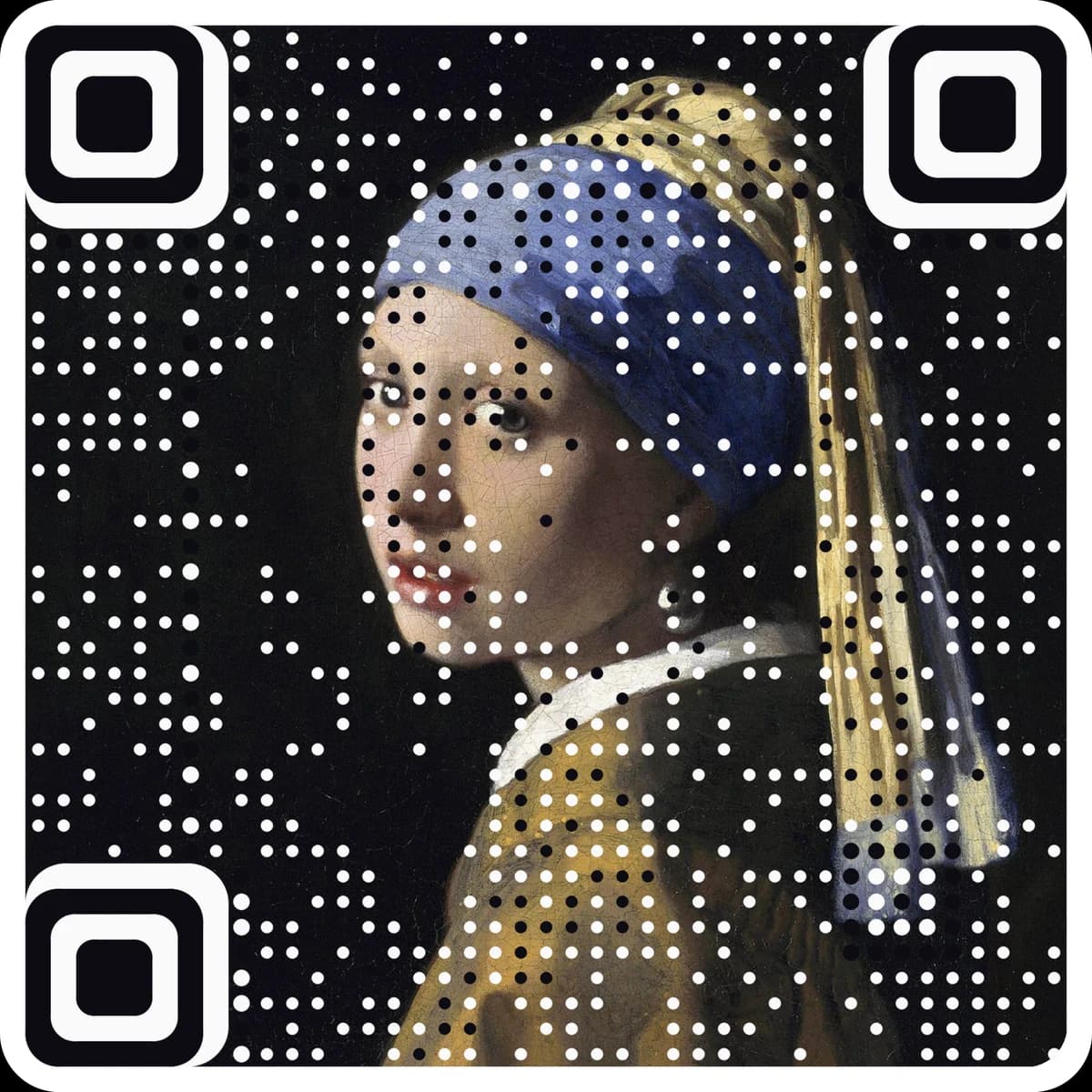
Nächster Schritt · derselbe Code, als Bild
Mach jetzt ein Bild daraus
Wähle ein Bild, und der Kunstgenerator öffnet sich damit. Dein Bild wird zum Code und lässt sich weiterhin scannen.
Oder probier eines von unseren
Kopiere in der Einladung den Link „Jetzt an der Besprechung teilnehmen“ oder die ganze Einladung.
Füge sie ein. Der Teams-Link wird herausgesucht und entpackt, und der Code aktualisiert sich live.
Lade ihn herunter, drucke lange Links etwas größer und scanne ihn einmal.
Fragen
Wo finde ich den Teams-Meeting-Link?+
Klicke in der Einladung mit der rechten Maustaste auf „Jetzt an der Besprechung teilnehmen“ (auf dem Handy gedrückt halten) und kopiere den Link. Du kannst auch die ganze Einladung einfügen, und der Link wird herausgesucht.
Warum ist mein Teams-Code so dicht?+
Ältere Teams-Links tragen einen langen Block mit Meeting-Details, oft 300 Zeichen oder mehr. Drucke den Code mindestens 3 cm (1,2 Zoll) breit oder nimm einen Kurzlink.
Was sind Safe Links?+
Outlook schreibt in vielen Unternehmen Links über safelinks.protection.outlook.com um. Der Generator holt den echten Teams-Link aus dem Wrapper, sodass der Code kürzer ist und direkt öffnet.
Brauchen Gäste ein Teams-Konto?+
Meist nicht. Gäste können je nach Einstellungen deiner Organisation über die App oder den Browser beitreten und warten eventuell in der Lobby.
Kann ich nur die Meeting-ID verwenden?+
Nicht in einem Code. Meeting-ID und Passcode sind zum Eintippen in Teams gedacht, also füge stattdessen den Meeting-Link ein.
Weitere kostenlose Tools
Der nächste Schritt
Mach den Code zum Kunstwerk.
Diese Tools erstellen und prüfen klassische Codes. AriaQR macht aus deinem Foto, Logo oder deiner Illustration den Code selbst, vor dem Download auf echten Decodern geprüft, mit einem Link, den du bearbeiten und nachverfolgen kannst.