Idioma: Español
Idioma
- English
- Español
- Português
- Français
- Deutsch
- Italiano
- Nederlands
- Polski
- Türkçe
- Русский
- Українська
- العربية
- فارسی
- עברית
- اردو
- हिन्दी
- বাংলা
- தமிழ்
- తెలుగు
- मराठी
- ગુજરાતી
- ಕನ್ನಡ
- മലയാളം
- Bahasa Indonesia
- Bahasa Melayu
- Tiếng Việt
- ไทย
- Filipino
- 日本語
- 한국어
- 简体中文
- 繁體中文
- Svenska
- Dansk
- Norsk
- Suomi
- Čeština
- Română
- Magyar
- Ελληνικά
- Slovenčina
- Slovenščina
- Hrvatski
- Srpski
- Български
- Lietuvių
- Latviešu
- Eesti
- Kiswahili
Generador de código QR de Microsoft Teams
Crea un código QR que une a tu reunión de Microsoft Teams. Pega el enlace de la reunión o la invitación completa; se desenvuelven los Safe Links de Outlook. Gratis.
Al escanear, la reunión se abre en la app de Teams o se ofrece unirse desde el navegador. Escanéalo tú una vez antes de imprimir.
Dónde colocarlo
- Pantallas de salas de reuniones y agendas impresas para reuniones híbridas.
- Los enlaces antiguos de Teams son largos. Imprime el código un poco más grande, de al menos 3 cm (1,2 in), para que se escanee.
- Las reuniones de canal y las periódicas mantienen un solo enlace, así que el código sigue funcionando para toda la serie.
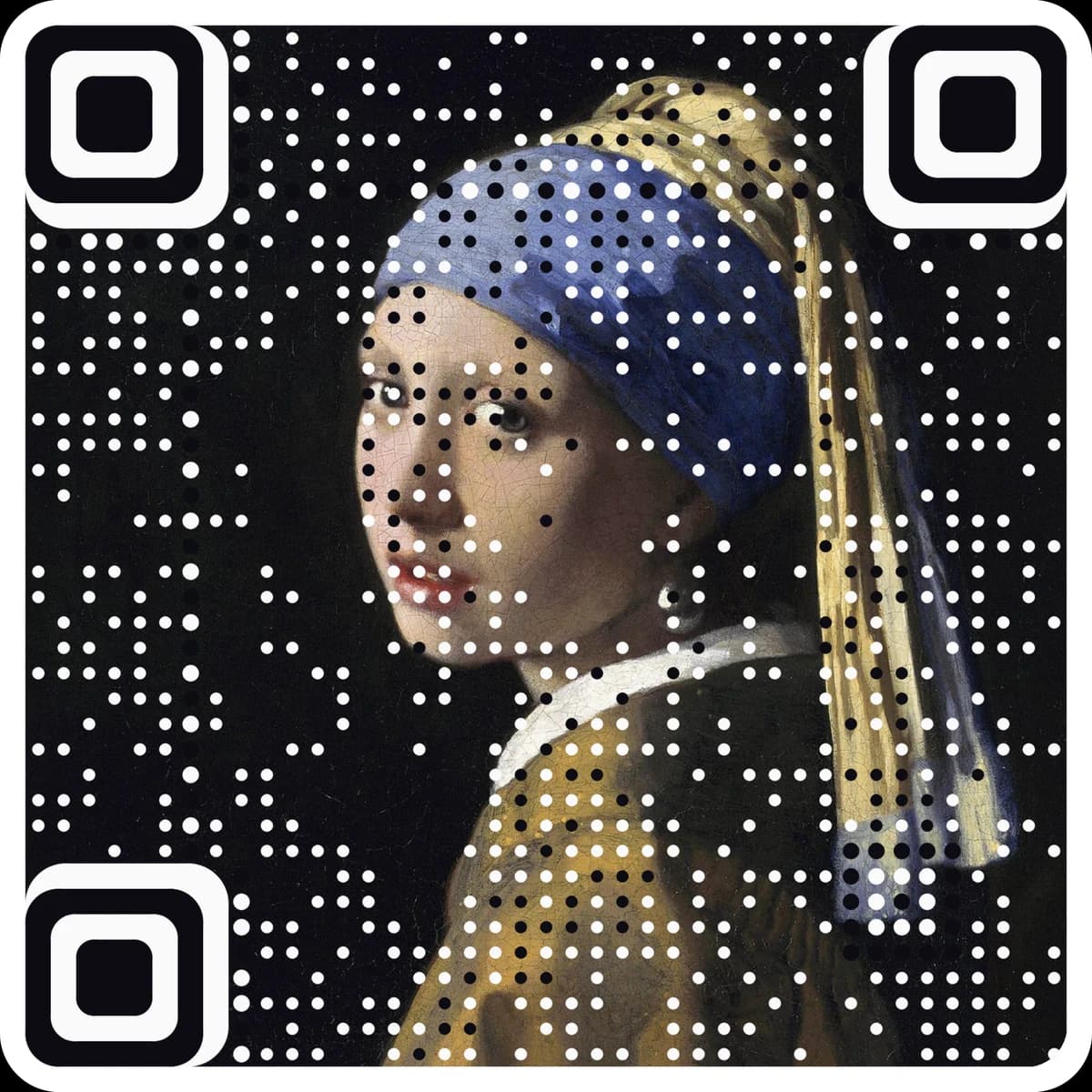
¿Quieres saber cuántas veces se escanea y poder cambiar el destino? Crea un código dinámico gratis. ¿Lo quieres en tu propia imagen? Crea un código con imagen.
Microsoft Teams es una marca de Microsoft Corporation. AriaQR no está afiliada ni respaldada por ellos.
Pega tu enlace de Microsoft Teams para ver el código.
Estático · sin caducidad · creado en tu navegador
Siguiente paso · el mismo código, como imagen
Ahora conviértelo en una imagen
Elige una imagen y el generador de arte se abre con ella. Tu imagen se convierte en el código y sigue escaneándose.
O prueba una de las nuestras
En la invitación, copia el enlace «Unirse a la reunión ahora», o copia la invitación completa.
Pégalo. El enlace de Teams se extrae y se desenvuelve, y el código se actualiza en vivo.
Descárgalo, imprimiendo un poco más grandes los enlaces largos, y escanéalo una vez.
Preguntas
¿Dónde encuentro el enlace de la reunión de Teams?+
En la invitación, haz clic derecho en «Unirse a la reunión ahora» (mantén pulsado en un móvil) y copia el enlace. También puedes pegar la invitación completa y se extrae el enlace.
¿Por qué mi código de Teams es tan denso?+
Los enlaces antiguos de Teams llevan un bloque largo de detalles de la reunión, a menudo de 300 caracteres o más. Imprime el código con al menos 3 cm (1,2 in) de ancho, o usa un enlace corto.
¿Qué son los Safe Links?+
Outlook en muchas empresas reescribe los enlaces a través de safelinks.protection.outlook.com. El generador extrae el enlace real de Teams de esa envoltura, así que el código es más corto y se abre directamente.
¿Los invitados necesitan una cuenta de Teams?+
Normalmente no. Los invitados pueden unirse desde la app o el navegador, según los ajustes de tu organización, y es posible que esperen en el vestíbulo.
¿Puedo usar solo el ID de la reunión?+
No en un código. El ID de la reunión y el código de acceso son para escribirlos a mano en Teams, así que pega en su lugar el enlace de la reunión.
Más herramientas gratis
Más herramientas de Wi-Fi, apps y reunionesTodas las herramientas
El siguiente paso
Haz que el código sea la obra de arte.
Estas herramientas crean y comprueban códigos clásicos. AriaQR convierte tu foto, logo o ilustración en el propio código, verificado en decodificadores reales antes de descargarlo, con un enlace que puedes editar y seguir.