Limbă: Română
Limbă
- English
- Español
- Português
- Français
- Deutsch
- Italiano
- Nederlands
- Polski
- Türkçe
- Русский
- Українська
- العربية
- فارسی
- עברית
- اردو
- हिन्दी
- বাংলা
- தமிழ்
- తెలుగు
- मराठी
- ગુજરાતી
- ಕನ್ನಡ
- മലയാളം
- Bahasa Indonesia
- Bahasa Melayu
- Tiếng Việt
- ไทย
- Filipino
- 日本語
- 한국어
- 简体中文
- 繁體中文
- Svenska
- Dansk
- Norsk
- Suomi
- Čeština
- Română
- Magyar
- Ελληνικά
- Slovenčina
- Slovenščina
- Hrvatski
- Srpski
- Български
- Lietuvių
- Latviešu
- Eesti
- Kiswahili
Generator de cod QR Microsoft Teams
Fă un cod QR care te conectează la ședința ta Microsoft Teams. Lipește linkul ședinței sau întreaga invitație; Safe Links din Outlook sunt desfăcute. Gratuit.
La scanare, întâlnirea se deschide în aplicația Teams sau se oferă alăturarea din browser. Scanează-l o dată tu însuți înainte să printezi.
Unde să-l pui
- Ecranele din sălile de ședințe și agende tipărite pentru întâlniri hibride.
- Linkurile Teams mai vechi sunt lungi. Printează codul puțin mai mare, de cel puțin 3 cm (1,2 inci), ca să se scaneze.
- Întâlnirile de canal și cele recurente păstrează un singur link, deci codul funcționează pentru toată seria.
Vrei să vezi câte scanări are și să poți schimba destinația? Fă-l cod dinamic gratuit. Îl vrei în propria ta imagine? Fă un cod cu imagine.
Microsoft Teams este o marcă comercială a Microsoft Corporation. AriaQR nu este afiliat cu ele și nu este susținut de ele.
Lipește linkul Microsoft Teams ca să vezi codul.
Static · fără expirare · creat în browserul tău
Pasul următor · același cod, ca imagine
Acum transformă-l în imagine
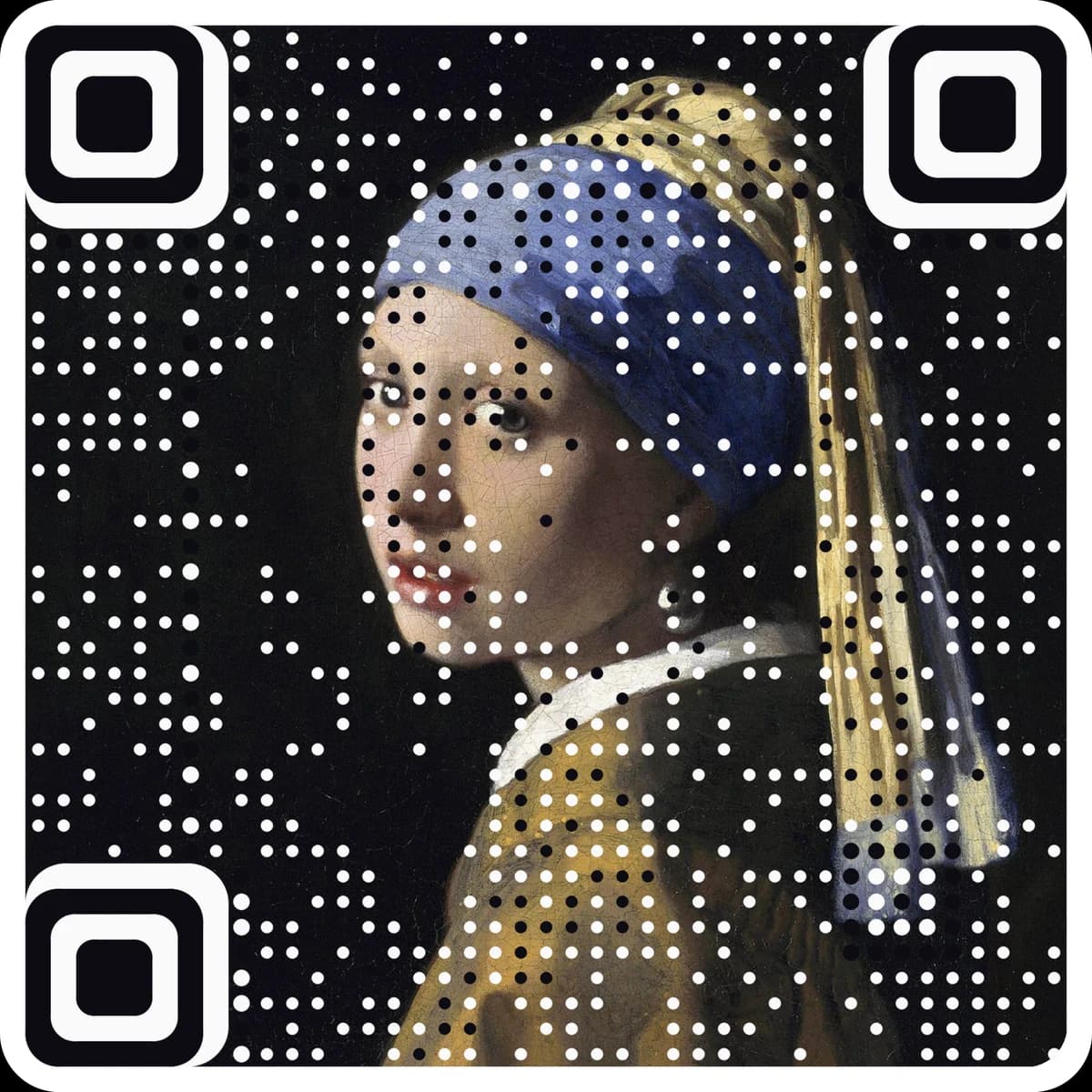
Alege o imagine și generatorul de artă se deschide cu ea. Imaginea ta devine codul și se scanează în continuare.
Sau încearcă una de-a noastre
În invitație, copiază linkul „Alătură-te acum la ședință” sau copiază întreaga invitație.
Lipește-l. Linkul Teams este extras și desfăcut, iar codul se actualizează live.
Descarcă-l, tipărind linkurile lungi puțin mai mari, și scanează-l o dată.
Întrebări
Unde găsesc linkul ședinței Teams?+
În invitație, dă clic dreapta pe „Alătură-te acum la ședință” (ține apăsat pe telefon) și copiază linkul. Poți lipi și întreaga invitație, iar linkul este extras.
De ce este codul meu Teams atât de dens?+
Linkurile Teams mai vechi poartă un bloc lung de detalii ale ședinței, adesea de 300 de caractere sau mai mult. Tipărește codul la cel puțin 3 cm (1,2 in) lățime sau folosește un link scurt.
Ce sunt Safe Links?+
Outlook din multe companii rescrie linkurile prin safelinks.protection.outlook.com. Generatorul scoate linkul real Teams din înveliș, deci codul este mai scurt și se deschide direct.
Au oaspeții nevoie de un cont Teams?+
De obicei nu. Oaspeții pot intra din aplicație sau din browser, în funcție de setările organizației tale, și pot aștepta în sala de așteptare.
Pot folosi doar ID-ul ședinței?+
Nu într-un cod. ID-ul ședinței și parola sunt pentru a fi scrise de mână în Teams, deci lipește în schimb linkul ședinței.
Mai multe instrumente gratuite
Mai multe instrumente din categoria Wi-Fi, aplicații și întâlniriToate instrumentele
Următorul pas
Fă din cod chiar opera de artă.
Aceste instrumente fac și verifică coduri clasice. AriaQR transformă fotografia, logoul sau ilustrația ta în codul însuși, verificat pe decodoare reale înainte de descărcare, cu un link pe care îl poți edita și urmări.