Nyelv: Magyar
Nyelv
- English
- Español
- Português
- Français
- Deutsch
- Italiano
- Nederlands
- Polski
- Türkçe
- Русский
- Українська
- العربية
- فارسی
- עברית
- اردو
- हिन्दी
- বাংলা
- தமிழ்
- తెలుగు
- मराठी
- ગુજરાતી
- ಕನ್ನಡ
- മലയാളം
- Bahasa Indonesia
- Bahasa Melayu
- Tiếng Việt
- ไทย
- Filipino
- 日本語
- 한국어
- 简体中文
- 繁體中文
- Svenska
- Dansk
- Norsk
- Suomi
- Čeština
- Română
- Magyar
- Ελληνικά
- Slovenčina
- Slovenščina
- Hrvatski
- Srpski
- Български
- Lietuvių
- Latviešu
- Eesti
- Kiswahili
Microsoft Teams QR-kód generátor
Készíts QR-kódot, amely csatlakoztat a Microsoft Teams-megbeszélésedhez. Illeszd be a megbeszélés linkjét vagy a meghívót; a Safe Links linkeket kibontjuk. Ingyenes.
A beolvasás megnyitja az értekezletet a Teams alkalmazásban, vagy felajánlja a csatlakozást a böngészőben. Nyomtatás előtt olvasd be egyszer magad.
Hova tedd
- Tárgyalók képernyői és nyomtatott programok hibrid értekezletekhez.
- A régebbi Teams-linkek hosszúak. Nyomtasd a kódot kicsit nagyobbra, legalább 3 cm-esre (1,2 hüvelyk), hogy beolvasható legyen.
- A csatornaértekezletek és az ismétlődő értekezletek egy linket tartanak meg, így a kód az egész sorozatra működik.
Kellenek a beolvasásszámok és a szerkeszthető cél? Készíts belőle ingyenes dinamikus kódot. Saját képedbe szeretnéd? Készíts képes kódot.
A Microsoft Teams a Microsoft Corporation védjegye. Az AriaQR nem áll kapcsolatban velük, és nem is támogatják.
Illeszd be a(z) Microsoft Teams linkedet, és megjelenik a kód.
Statikus · nem jár le · a böngésződben készül
Következő lépés · ugyanaz a kód, képként
Most csináld képpé
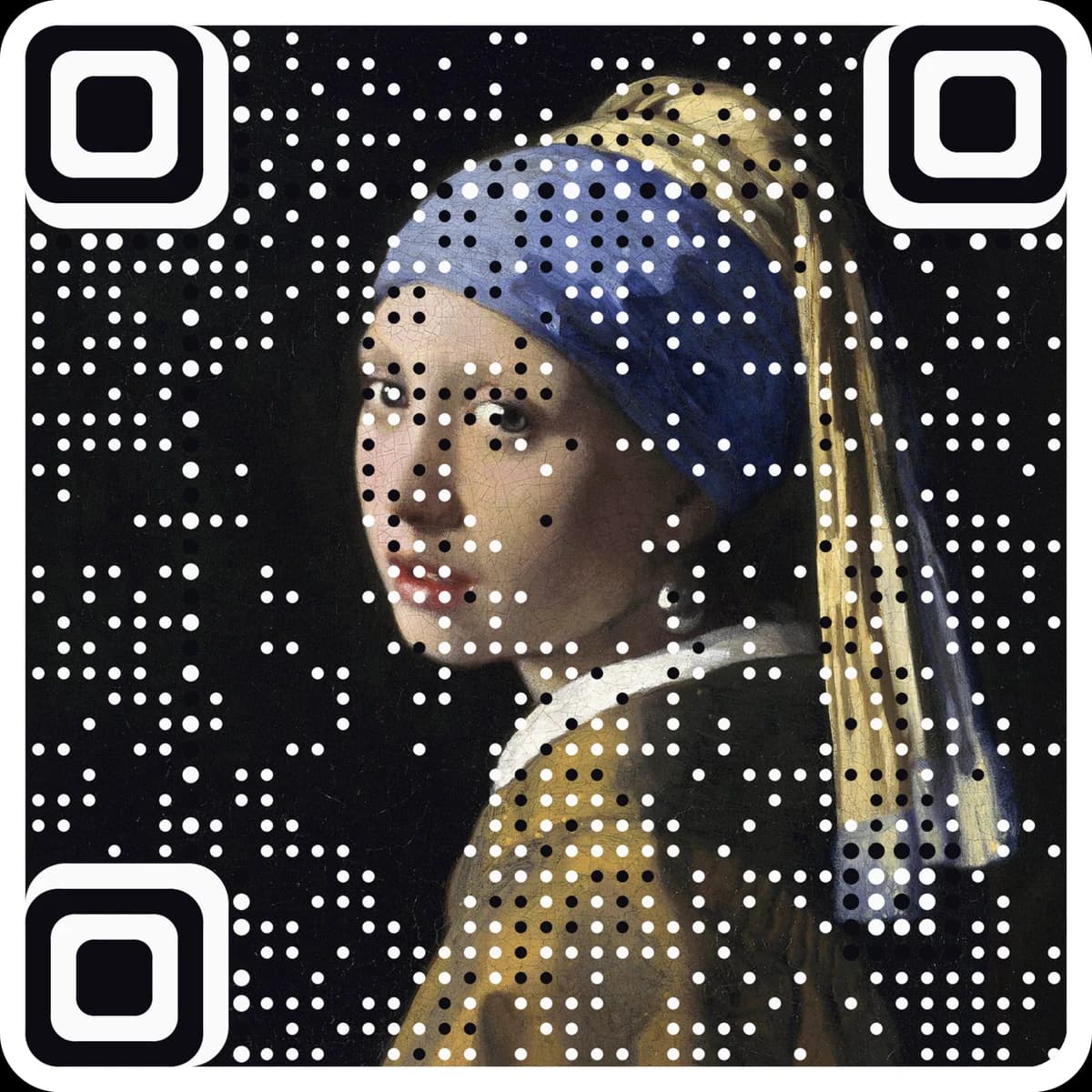
Válassz egy képet, és a művészi generátor azzal nyílik meg. A képed lesz a kód, és továbbra is beolvasható.
Vagy próbáld ki az egyik sajátunkat
A meghívóban másold ki a „Csatlakozás a megbeszéléshez most” linket, vagy másold ki az egész meghívót.
Illeszd be. A Teams-linket kiszedjük és kibontjuk, és a kód élőben frissül.
Töltsd le, a hosszú linkeket kicsit nagyobbra nyomtatva, és olvasd be egyszer.
Kérdések
Hol találom a Teams-megbeszélés linkjét?+
A meghívóban kattints jobb gombbal a „Csatlakozás a megbeszéléshez most” szövegre (telefonon nyomd hosszan), és másold ki a linket. Az egész meghívót is beillesztheted, és a linket kiszedjük.
Miért olyan sűrű a Teams-kódom?+
A régebbi Teams-linkek hosszú blokknyi megbeszélési adatot hordoznak, gyakran 300 karaktert vagy többet. Nyomtasd a kódot legalább 3 cm (1,2 hüvelyk) szélesre, vagy használj rövid linket.
Mik azok a Safe Links?+
Sok cég Outlookja a linkeket a safelinks.protection.outlook.com-on át írja át. A generátor kiveszi a valódi Teams-linket a burkolatból, így a kód rövidebb, és közvetlenül megnyílik.
Kell a vendégeknek Teams-fiók?+
Általában nem. A vendégek csatlakozhatnak az alkalmazásból vagy a böngészőből, a szervezeted beállításaitól függően, és várhatnak a váróteremben.
Használhatom csak a megbeszélés azonosítóját?+
Kódban nem. A megbeszélés azonosítója és jelszava a Teamsbe való kézi begépelésre való, ezért illeszd be helyette a megbeszélés linkjét.
További ingyenes eszközök
További eszközök: Wi-Fi, alkalmazások és megbeszélésekMinden eszköz
A következő lépés
Legyen maga a kód a műalkotás.
Ezek az eszközök klasszikus kódokat készítenek és ellenőriznek. Az AriaQR a fényképedből, logódból vagy illusztrációdból magát a kódot csinálja, letöltés előtt valódi dekódereken ellenőrizve, szerkeszthető és követhető linkkel.