ガイド4 · ダッシュボード
ダッシュボードで 全機能をチェック
コード、アナリティクス、ランディングページ、リード、短縮リンク、チーム、APIキー、請求、設定まで、各セクションをひと通りご案内します。
音声は英語、字幕は49言語に対応しています。 実際の製品で、デモアカウントのHarbor & Pine Hotelを使って録画しています。
ステップごとの手順
ステップ1
概要
ダッシュボードは「Overview」から始まります。直近30日間のスキャン数、コードの数、プランの残りの有効化回数が分かります。
ステップ2
ワークスペースの切り替え
ワークスペースメニューで、ご自身のアカウントと所属しているチームを切り替えられます。
ステップ3
新しく作る
「New」からは何でも作れます。写真入りコード、無料のクラシックコード、短縮リンク、ランディングページです。
ステップ4
検索
検索では、コード、ページ、リンクを名前で見つけられます。
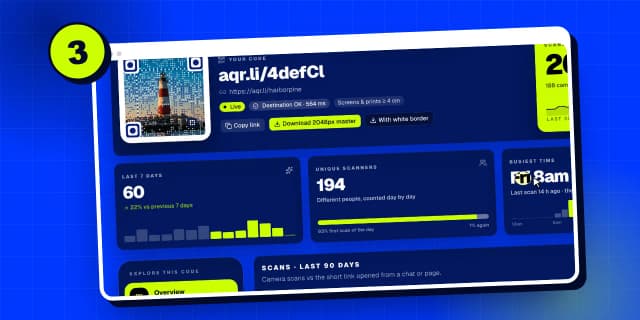
ステップ5
コード
「Codes」にはすべてのコードが並びます。検索したり、種類や状態で絞り込んだり、表表示に切り替えたりできます。
ステップ6
コードのリンク先を変更
コードをクリックすれば、再印刷しなくても、いつでもリンク先を変更できます。詳細レポートとダウンロードもワンクリックです。
ステップ7
アナリティクス
「Analytics」には、すべてのコードのスキャンが表示されます。いつ、どこで、どのスマホで、7日・30日・90日の範囲で見られます。
ステップ8
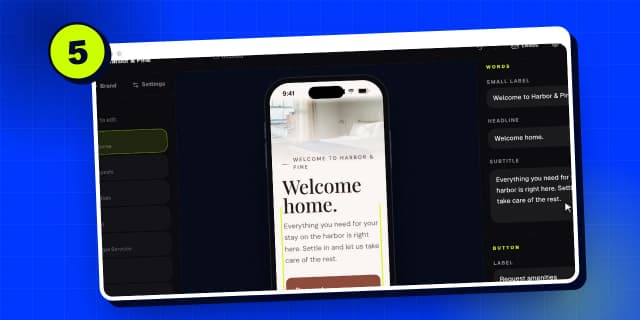
ランディングページ
「Landing pages」には、AIビルダーで作ったモバイルページが並びます。作り方はガイド5で紹介します。
ステップ9
リード
「Leads」には、ページから送信されたすべてのフォームが集まります。エクスポートやメール通知にも対応しています。
ステップ10
短縮リンク
「Short links」では、クリック統計付きの短いaqr.liリンクを作れます。どのリンクも毎日安全性がチェックされます。
ステップ11
チーム
「Team」でワークスペースを共有できます。メールで招待すれば、すべてのコードがオーナーのプランで有効化されます。
ステップ12
APIキーとAIコネクター
「Developers」では、REST API用のキーと、ClaudeやChatGPTがコードやページを作れるようにするコネクターリンクを入手できます。
ステップ13
請求
「Billing」には、プラン、使用した有効化の回数、領収書と請求書が表示されます。
ステップ14
設定
そして「Settings」には、サインイン、独自の短縮ドメイン、確認済みドメイン、最大50枚の画像を一度にアップロードできる一括アップロードがあります。
すべてのガイドを検索
言語: 日本語
言語
- English
- Español
- Português
- Français
- Deutsch
- Italiano
- Nederlands
- Polski
- Türkçe
- Русский
- Українська
- العربية
- فارسی
- עברית
- اردو
- हिन्दी
- বাংলা
- தமிழ்
- తెలుగు
- मराठी
- ગુજરાતી
- ಕನ್ನಡ
- മലയാളം
- Bahasa Indonesia
- Bahasa Melayu
- Tiếng Việt
- ไทย
- Filipino
- 日本語
- 한국어
- 简体中文
- 繁體中文
- Svenska
- Dansk
- Norsk
- Suomi
- Čeština
- Română
- Magyar
- Ελληνικά
- Slovenčina
- Slovenščina
- Hrvatski
- Srpski
- Български
- Lietuvių
- Latviešu
- Eesti
- Kiswahili