Ръководство 4 · Таблото
Вашето табло, всяка функция
Обиколка на всеки раздел: кодове, анализи, целеви страници, запитвания, къси връзки, вашия екип, API ключове, фактуриране и настройки.
Озвучено на английски, със субтитри на 49 езика. Записано в реалния продукт с Harbor & Pine Hotel, демо акаунт.
Стъпка по стъпка
Стъпка 1
Преглед
Таблото ви се отваря на „Overview“: сканиранията през последните 30 дни, колко кода имате и колко активации са ви останали в плана.
Стъпка 2
Смяна на работно пространство
Менюто за работно пространство превключва между вашия акаунт и екип, към който принадлежите.
Стъпка 3
Направете нещо ново
„New“ създава всичко: код със снимка, безплатен класически код, къса връзка или целева страница.
Стъпка 4
Търсене
Търсенето намира всеки код, страница или връзка по име.
Стъпка 5
Кодове
„Codes“ изброява всички кодове. Търсете в тях, филтрирайте по вид или статус, или превключете на таблица.
Стъпка 6
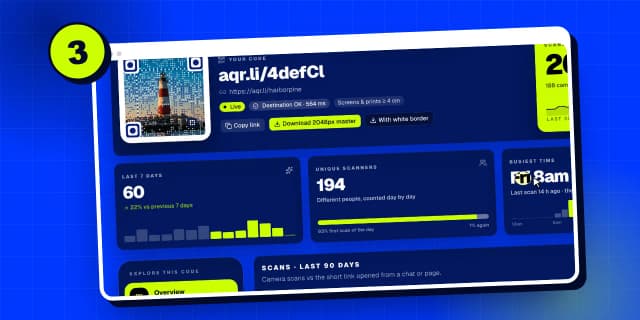
Променете накъде сочи кодът
Кликнете върху код, за да промените по всяко време накъде сочи, без да го печатате отново. Пълният му отчет и изтеглянията са на едно кликване разстояние.
Стъпка 7
Анализи
„Analytics“ показва сканиранията на всичките ви кодове: кога, къде и на какви телефони, за 7, 30 или 90 дни.
Стъпка 8
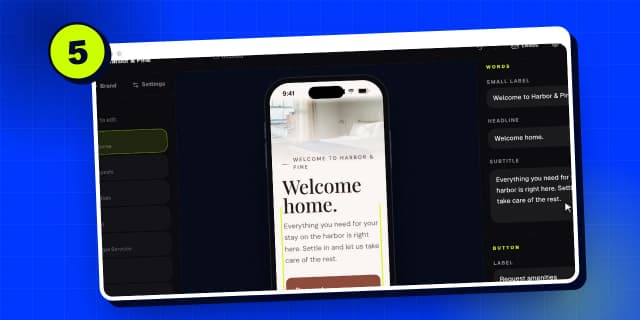
Целеви страници
„Landing pages“ съдържа мобилните страници, които правите с ИИ конструктора. Ръководство 5 показва как.
Стъпка 9
Запитвания
„Leads“ събира всяка форма, изпратена от вашите страници, с експорт и известия по имейл.
Стъпка 10
Къси връзки
„Short links“ създава къси връзки aqr.li със статистика на кликовете. Всяка се проверява за безопасност всеки ден.
Стъпка 11
Екип
„Team“ споделя работно пространство. Поканете хора по имейл и всеки код се активира от плана на собственика.
Стъпка 12
API ключове и ИИ конектори
„Developers“ ви дава ключове за REST API и връзки към конектори, за да могат Claude или ChatGPT да правят кодове и страници вместо вас.
Стъпка 13
Фактуриране
„Billing“ показва вашия план, използваните активации, както и вашите разписки и фактури.
Стъпка 14
Настройки
И „Settings“: вашият вход, собствен къс домейн, потвърдени домейни и масово качване до 50 снимки наведнъж.
Търсене във всички ръководства
Език: Български
Език
- English
- Español
- Português
- Français
- Deutsch
- Italiano
- Nederlands
- Polski
- Türkçe
- Русский
- Українська
- العربية
- فارسی
- עברית
- اردو
- हिन्दी
- বাংলা
- தமிழ்
- తెలుగు
- मराठी
- ગુજરાતી
- ಕನ್ನಡ
- മലയാളം
- Bahasa Indonesia
- Bahasa Melayu
- Tiếng Việt
- ไทย
- Filipino
- 日本語
- 한국어
- 简体中文
- 繁體中文
- Svenska
- Dansk
- Norsk
- Suomi
- Čeština
- Română
- Magyar
- Ελληνικά
- Slovenčina
- Slovenščina
- Hrvatski
- Srpski
- Български
- Lietuvių
- Latviešu
- Eesti
- Kiswahili