指南 4 · 儀表板
你的儀表板, 每項功能
逐一瀏覽各個區塊:碼、分析、登陸頁、潛在客戶、短網址、團隊、API 金鑰、帳單和設定。
2:4514 個章節
英語配音,提供 49 種語言字幕。 在正式產品上錄製,使用示範帳號 Harbor & Pine Hotel。
逐步說明
步驟 1
總覽
儀表板會從“Overview”開啟:顯示最近 30 天的掃描數、你的碼數量,以及方案剩餘的啟用次數。
步驟 2
切換工作區
透過工作區選單,可以在你自己的帳號和所屬團隊之間切換。
步驟 3
建立新內容
“New”可以建立任何內容:圖片碼、免費經典碼、短網址或登陸頁。
步驟 4
搜尋
搜尋可依名稱找到任何碼、頁面或連結。
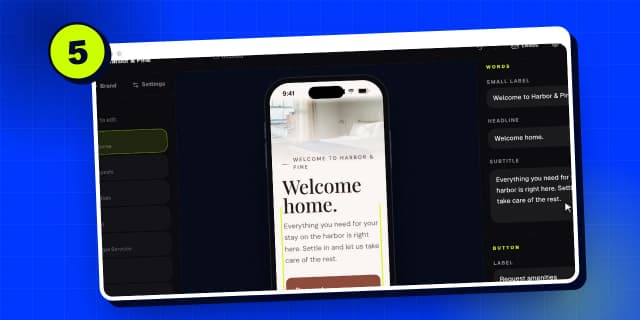
步驟 5
碼
“Codes”列出所有的碼。可以搜尋、依類型或狀態篩選,或切換成表格。
步驟 6
更改碼指向的位置
點選一個碼,隨時都能更改連結,不必重新印刷。它的完整報告和下載只要點一下。
步驟 7
分析
“Analytics”顯示你所有碼的掃描情況:時間、地點和手機型號,可看 7、30 或 90 天。
步驟 8
登陸頁
“Landing pages”存放你用 AI 建立工具做出的行動版頁面。指南 5 會示範做法。
步驟 9
潛在客戶
“Leads”會收集人們從你的頁面送出的所有表單,可匯出,也有電子郵件通知。
步驟 10
短網址
“Short links”用來製作附點擊統計的 aqr.li 短網址。每個連結每天都會進行安全檢查。
步驟 11
團隊
“Team”用於共用工作區。透過電子郵件邀請成員,所有碼都用擁有者的方案啟用。
步驟 12
API 金鑰與 AI 連接器
“Developers”提供 REST API 的金鑰,以及連接器連結,讓 Claude 或 ChatGPT 幫你製作碼和頁面。
步驟 13
帳單
“Billing”顯示你的方案、已使用的啟用次數,以及收據和發票。
步驟 14
設定
最後是“Settings”:登入方式、你自己的短網域、已驗證的網域,以及一次最多 50 張圖片的批次上傳。

搜尋所有指南
語言: 繁體中文
語言
- English
- Español
- Português
- Français
- Deutsch
- Italiano
- Nederlands
- Polski
- Türkçe
- Русский
- Українська
- العربية
- فارسی
- עברית
- اردو
- हिन्दी
- বাংলা
- தமிழ்
- తెలుగు
- मराठी
- ગુજરાતી
- ಕನ್ನಡ
- മലയാളം
- Bahasa Indonesia
- Bahasa Melayu
- Tiếng Việt
- ไทย
- Filipino
- 日本語
- 한국어
- 简体中文
- 繁體中文
- Svenska
- Dansk
- Norsk
- Suomi
- Čeština
- Română
- Magyar
- Ελληνικά
- Slovenčina
- Slovenščina
- Hrvatski
- Srpski
- Български
- Lietuvių
- Latviešu
- Eesti
- Kiswahili