Anleitung 4 · Das Dashboard
Dein Dashboard, jede Funktion
Ein Rundgang durch jeden Bereich: Codes, Statistiken, Landingpages, Leads, Kurzlinks, dein Team, API-Schlüssel, Abrechnung und Einstellungen.
Auf Englisch gesprochen, mit Untertiteln in 49 Sprachen. Aufgenommen im echten Produkt mit Harbor & Pine Hotel, einem Demokonto.
Schritt für Schritt
Schritt 1
Übersicht
Dein Dashboard öffnet sich auf „Overview“: Scans der letzten 30 Tage, wie viele Codes du hast und die Aktivierungen, die in deinem Tarif noch übrig sind.
Schritt 2
Workspace wechseln
Über das Workspace-Menü wechselst du zwischen deinem eigenen Konto und einem Team, dem du angehörst.
Schritt 3
Etwas Neues erstellen
Mit „New“ erstellst du alles: einen Bildcode, einen kostenlosen klassischen Code, einen Kurzlink oder eine Landingpage.
Schritt 4
Suche
Die Suche findet jeden Code, jede Seite und jeden Link anhand des Namens.
Schritt 5
Codes
„Codes“ listet jeden Code auf. Such danach, filtere nach Art oder Status oder wechsle zu einer Tabelle.
Schritt 6
Ändern, wohin ein Code zeigt
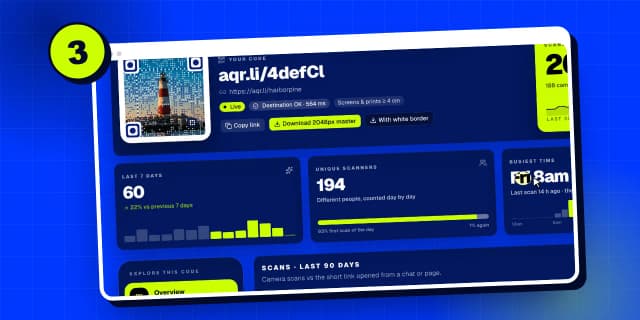
Klick auf einen Code, um jederzeit zu ändern, wohin er zeigt, ganz ohne Neudruck. Sein vollständiger Bericht und die Downloads sind einen Klick entfernt.
Schritt 7
Statistiken
„Analytics“ zeigt die Scans aller deiner Codes: wann, wo und auf welchen Handys, über 7, 30 oder 90 Tage.
Schritt 8
Landingpages
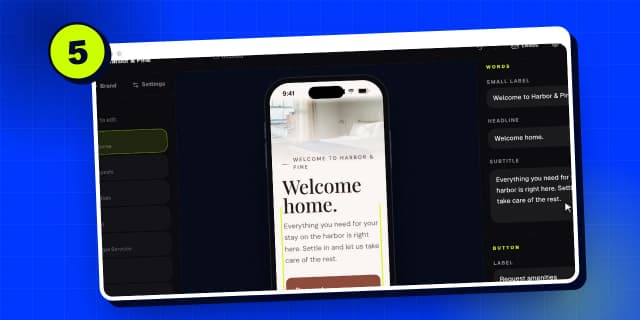
„Landing pages“ enthält die mobilen Seiten, die du mit dem KI-Builder erstellst. Anleitung 5 zeigt, wie.
Schritt 9
Leads
„Leads“ sammelt jedes Formular, das Leute von deinen Seiten abschicken, mit Export und E-Mail-Benachrichtigungen.
Schritt 10
Kurzlinks
„Short links“ erstellt kurze aqr.li-Links mit Klickstatistiken. Jeder wird täglich auf Sicherheit geprüft.
Schritt 11
Team
„Team“ teilt einen Workspace. Lade Leute per E-Mail ein, und jeder Code wird über den Tarif des Inhabers aktiviert.
Schritt 12
API-Schlüssel und KI-Konnektoren
„Developers“ gibt dir Schlüssel für die REST API und Konnektor-Links, damit Claude oder ChatGPT Codes und Seiten für dich erstellen können.
Schritt 13
Abrechnung
„Billing“ zeigt deinen Tarif, die genutzten Aktivierungen sowie deine Belege und Rechnungen.
Schritt 14
Einstellungen
Und „Settings“: dein Login, deine eigene Kurzdomain, verifizierte Domains und Massen-Uploads von bis zu 50 Bildern auf einmal.
In allen Anleitungen suchen
Sprache: Deutsch
Sprache
- English
- Español
- Português
- Français
- Deutsch
- Italiano
- Nederlands
- Polski
- Türkçe
- Русский
- Українська
- العربية
- فارسی
- עברית
- اردو
- हिन्दी
- বাংলা
- தமிழ்
- తెలుగు
- मराठी
- ગુજરાતી
- ಕನ್ನಡ
- മലയാളം
- Bahasa Indonesia
- Bahasa Melayu
- Tiếng Việt
- ไทย
- Filipino
- 日本語
- 한국어
- 简体中文
- 繁體中文
- Svenska
- Dansk
- Norsk
- Suomi
- Čeština
- Română
- Magyar
- Ελληνικά
- Slovenčina
- Slovenščina
- Hrvatski
- Srpski
- Български
- Lietuvių
- Latviešu
- Eesti
- Kiswahili