Guide 4 · Le tableau de bord
Votre tableau de bord, toutes les fonctionnalités
Un tour de chaque section : codes, statistiques, pages d’atterrissage, leads, liens courts, votre équipe, clés d’API, facturation et réglages.
Narré en anglais, avec des sous-titres en 49 langues. Enregistré sur le produit réel avec Harbor & Pine Hotel, un compte de démonstration.
Pas à pas
Étape 1
Vue d’ensemble
Votre tableau de bord s’ouvre sur « Overview » : les scans des 30 derniers jours, le nombre de codes que vous avez, et les activations qu’il vous reste dans votre abonnement.
Étape 2
Changer d’espace de travail
Le menu de l’espace de travail permet de passer de votre propre compte à une équipe dont vous faites partie.
Étape 3
Créez quelque chose de nouveau
« New » crée tout : un code avec image, un code classique gratuit, un lien court ou une page d’atterrissage.
Étape 4
Recherche
La recherche trouve n’importe quel code, page ou lien par son nom.
Étape 5
Codes
« Codes » liste tous vos codes. Recherchez-les, filtrez par type ou par statut, ou passez à un tableau.
Étape 6
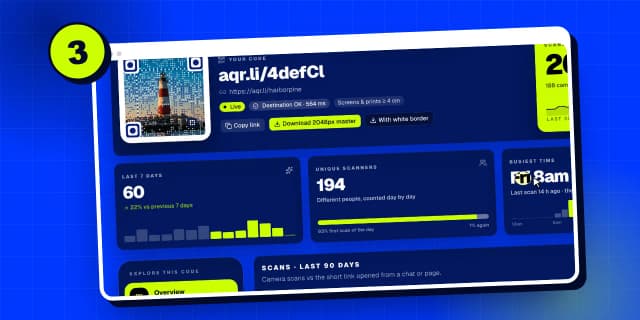
Changez la destination d’un code
Cliquez sur un code pour changer sa destination à tout moment, sans le réimprimer. Son rapport complet et ses téléchargements sont à un clic.
Étape 7
Statistiques
« Analytics » affiche les scans de tous vos codes : quand, où et sur quels téléphones, sur 7, 30 ou 90 jours.
Étape 8
Pages d’atterrissage
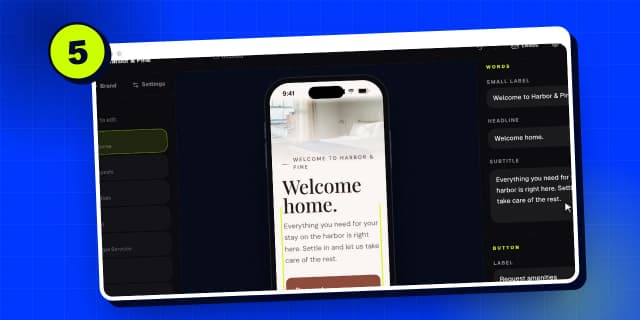
« Landing pages » regroupe les pages mobiles que vous créez avec le créateur IA. Le guide 5 vous montre comment.
Étape 9
Leads
« Leads » rassemble tous les formulaires envoyés depuis vos pages, avec export et alertes par e-mail.
Étape 10
Liens courts
« Short links » crée des liens courts aqr.li avec statistiques de clics. Chacun est vérifié chaque jour pour la sécurité.
Étape 11
Équipe
« Team » partage un espace de travail. Invitez des personnes par e-mail, et chaque code s’active sur l’abonnement du propriétaire.
Étape 12
Clés d’API et connecteurs IA
« Developers » vous donne des clés pour la REST API, et des liens de connexion pour que Claude ou ChatGPT créent des codes et des pages pour vous.
Étape 13
Facturation
« Billing » affiche votre abonnement, les activations utilisées, ainsi que vos reçus et vos factures.
Étape 14
Réglages
Et « Settings » : votre connexion, votre propre domaine court, les domaines vérifiés, et l’import en masse jusqu’à 50 images à la fois.
Rechercher dans tous les guides
Langue: Français
Langue
- English
- Español
- Português
- Français
- Deutsch
- Italiano
- Nederlands
- Polski
- Türkçe
- Русский
- Українська
- العربية
- فارسی
- עברית
- اردو
- हिन्दी
- বাংলা
- தமிழ்
- తెలుగు
- मराठी
- ગુજરાતી
- ಕನ್ನಡ
- മലയാളം
- Bahasa Indonesia
- Bahasa Melayu
- Tiếng Việt
- ไทย
- Filipino
- 日本語
- 한국어
- 简体中文
- 繁體中文
- Svenska
- Dansk
- Norsk
- Suomi
- Čeština
- Română
- Magyar
- Ελληνικά
- Slovenčina
- Slovenščina
- Hrvatski
- Srpski
- Български
- Lietuvių
- Latviešu
- Eesti
- Kiswahili