Panduan 4 · Papan pemuka
Papan pemuka anda, setiap ciri
Lawatan ke setiap bahagian: kod, analitik, laman pendaratan, leads, pautan pendek, pasukan anda, kunci API, bil dan tetapan.
Dituturkan dalam bahasa Inggeris, dengan sari kata dalam 49 bahasa. Dirakam pada produk sebenar bersama Harbor & Pine Hotel, sebuah akaun demo.
Langkah demi langkah
Langkah 1
Gambaran keseluruhan
Papan pemuka anda dibuka pada “Overview”: imbasan dalam 30 hari lepas, bilangan kod anda, dan baki pengaktifan pada pelan anda.
Langkah 2
Tukar ruang kerja
Menu ruang kerja bertukar antara akaun anda sendiri dan pasukan yang anda sertai.
Langkah 3
Buat sesuatu yang baharu
“New” membuat apa sahaja: kod gambar, kod klasik percuma, pautan pendek atau laman pendaratan.
Langkah 4
Carian
Carian menemui mana-mana kod, laman atau pautan mengikut nama.
Langkah 5
Kod
“Codes” menyenaraikan setiap kod. Cari, tapis mengikut jenis atau status, atau tukar kepada jadual.
Langkah 6
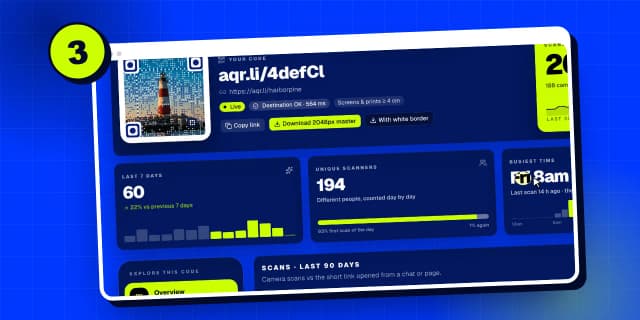
Tukar pautan kod
Klik sesebuah kod untuk menukar ke mana ia menuju pada bila-bila masa, tanpa mencetak semula. Laporan penuh dan muat turunnya hanya sekali klik.
Langkah 7
Analitik
“Analytics” menunjukkan imbasan merentas semua kod anda: bila, di mana dan pada telefon apa, dalam 7, 30 atau 90 hari.
Langkah 8
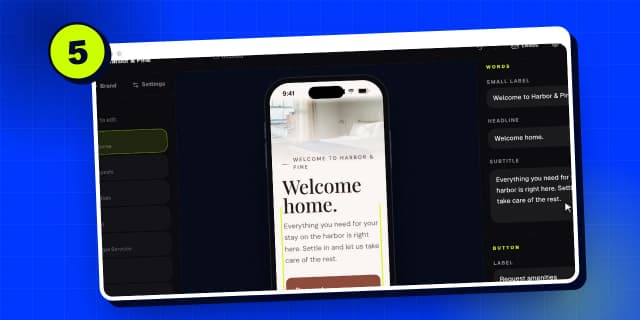
Laman pendaratan
“Landing pages” menyimpan laman pendaratan mudah alih yang anda buat dengan pembina AI. Panduan 5 menunjukkan caranya.
Langkah 9
Leads
“Leads” mengumpul setiap borang yang dihantar orang dari laman anda, dengan eksport dan amaran e-mel.
Langkah 10
Pautan pendek
“Short links” membuat pautan pendek aqr.li dengan statistik klik. Setiap satu disemak keselamatannya setiap hari.
Langkah 11
Pasukan
“Team” berkongsi satu ruang kerja. Jemput orang melalui e-mel, dan setiap kod diaktifkan pada pelan pemilik.
Langkah 12
Kunci API dan penyambung AI
“Developers” memberi anda kunci untuk REST API, dan pautan penyambung supaya Claude atau ChatGPT boleh membuat kod dan laman untuk anda.
Langkah 13
Bil
“Billing” menunjukkan pelan anda, pengaktifan yang telah digunakan, serta resit dan invois anda.
Langkah 14
Tetapan
Dan “Settings”: log masuk anda, domain pendek anda sendiri, domain yang disahkan, dan muat naik pukal sehingga 50 gambar sekali gus.
Cari dalam semua panduan
Bahasa: Bahasa Melayu
Bahasa
- English
- Español
- Português
- Français
- Deutsch
- Italiano
- Nederlands
- Polski
- Türkçe
- Русский
- Українська
- العربية
- فارسی
- עברית
- اردو
- हिन्दी
- বাংলা
- தமிழ்
- తెలుగు
- मराठी
- ગુજરાતી
- ಕನ್ನಡ
- മലയാളം
- Bahasa Indonesia
- Bahasa Melayu
- Tiếng Việt
- ไทย
- Filipino
- 日本語
- 한국어
- 简体中文
- 繁體中文
- Svenska
- Dansk
- Norsk
- Suomi
- Čeština
- Română
- Magyar
- Ελληνικά
- Slovenčina
- Slovenščina
- Hrvatski
- Srpski
- Български
- Lietuvių
- Latviešu
- Eesti
- Kiswahili