Guide 4 · Kontrollpanelen
Din kontrollpanel, alla funktioner
En rundtur genom alla avdelningar: koder, statistik, landningssidor, leads, korta länkar, ditt team, API-nycklar, fakturering och inställningar.
Talad engelska, med undertexter på 49 språk. Inspelat i den riktiga produkten med Harbor & Pine Hotel, ett demokonto.
Steg för steg
Steg 1
Översikt
Din kontrollpanel öppnas på ”Overview”: skanningar de senaste 30 dagarna, hur många koder du har och aktiveringarna som är kvar i din plan.
Steg 2
Byt arbetsyta
Arbetsytemenyn växlar mellan ditt eget konto och ett team du tillhör.
Steg 3
Skapa något nytt
Med ”New” skapar du vad som helst: en bildkod, en gratis klassisk kod, en kort länk eller en landningssida.
Steg 4
Sök
Sök hittar vilken kod, sida eller länk som helst på namn.
Steg 5
Koder
”Codes” listar alla koder. Sök bland dem, filtrera på typ eller status, eller växla till en tabell.
Steg 6
Ändra vart en kod pekar
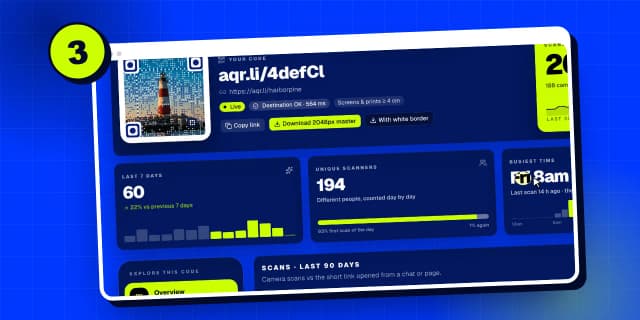
Klicka på en kod om du vill ändra länken. Det kan du göra när som helst, utan att trycka om. Hela rapporten och nedladdningarna är ett klick bort.
Steg 7
Statistik
”Analytics” visar skanningarna för alla dina koder: när, var och på vilka mobiler, över 7, 30 eller 90 dagar.
Steg 8
Landningssidor
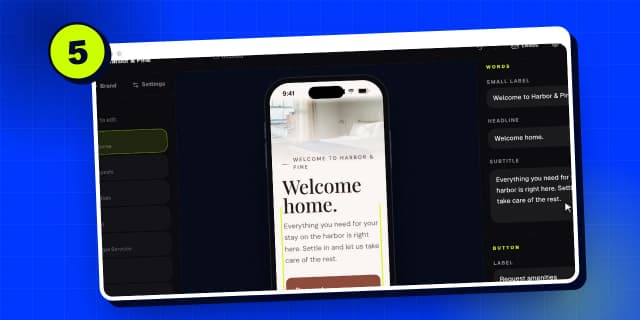
”Landing pages” innehåller de mobilsidor du gör med AI-byggaren. Guide 5 visar hur.
Steg 9
Leads
”Leads” samlar alla formulär som folk skickar från dina sidor, med export och e-postaviseringar.
Steg 10
Korta länkar
”Short links” skapar korta aqr.li-länkar med klickstatistik. Varje länk säkerhetskontrolleras varje dag.
Steg 11
Team
”Team” delar en arbetsyta. Bjud in folk med e-post, så aktiveras varje kod på ägarens plan.
Steg 12
API-nycklar och AI-kopplingar
”Developers” ger dig nycklar till REST API och kopplingslänkar så att Claude eller ChatGPT kan göra koder och sidor åt dig.
Steg 13
Fakturering
”Billing” visar din plan, hur många aktiveringar du har använt samt dina kvitton och fakturor.
Steg 14
Inställningar
Och ”Settings”: din inloggning, din egen korta domän, verifierade domäner och massuppladdning av upp till 50 bilder åt gången.
Sök i alla guider
Språk: Svenska
Språk
- English
- Español
- Português
- Français
- Deutsch
- Italiano
- Nederlands
- Polski
- Türkçe
- Русский
- Українська
- العربية
- فارسی
- עברית
- اردو
- हिन्दी
- বাংলা
- தமிழ்
- తెలుగు
- मराठी
- ગુજરાતી
- ಕನ್ನಡ
- മലയാളം
- Bahasa Indonesia
- Bahasa Melayu
- Tiếng Việt
- ไทย
- Filipino
- 日本語
- 한국어
- 简体中文
- 繁體中文
- Svenska
- Dansk
- Norsk
- Suomi
- Čeština
- Română
- Magyar
- Ελληνικά
- Slovenčina
- Slovenščina
- Hrvatski
- Srpski
- Български
- Lietuvių
- Latviešu
- Eesti
- Kiswahili