Ngôn ngữ: Tiếng Việt
Ngôn ngữ
- English
- Español
- Português
- Français
- Deutsch
- Italiano
- Nederlands
- Polski
- Türkçe
- Русский
- Українська
- العربية
- فارسی
- עברית
- اردو
- हिन्दी
- বাংলা
- தமிழ்
- తెలుగు
- मराठी
- ગુજરાતી
- ಕನ್ನಡ
- മലയാളം
- Bahasa Indonesia
- Bahasa Melayu
- Tiếng Việt
- ไทย
- Filipino
- 日本語
- 한국어
- 简体中文
- 繁體中文
- Svenska
- Dansk
- Norsk
- Suomi
- Čeština
- Română
- Magyar
- Ελληνικά
- Slovenčina
- Slovenščina
- Hrvatski
- Srpski
- Български
- Lietuvių
- Latviešu
- Eesti
- Kiswahili
Thêm mã QR vào PDF, ngay trong trình duyệt
Đặt mã QR lên tờ rơi, thực đơn hoặc báo cáo PDF: kéo vào vị trí, đặt kích thước, chọn trang, tải PDF mới. Tệp không bao giờ được tải lên.
Thả tệp PDF vào đây
Tờ rơi, thực đơn, báo cáo hoặc biểu mẫu. Tệp được mở ngay trong thẻ này và không bao giờ được tải lên.
Bước tiếp theo · cùng một mã, dưới dạng ảnh
Giờ hãy biến nó thành ảnh
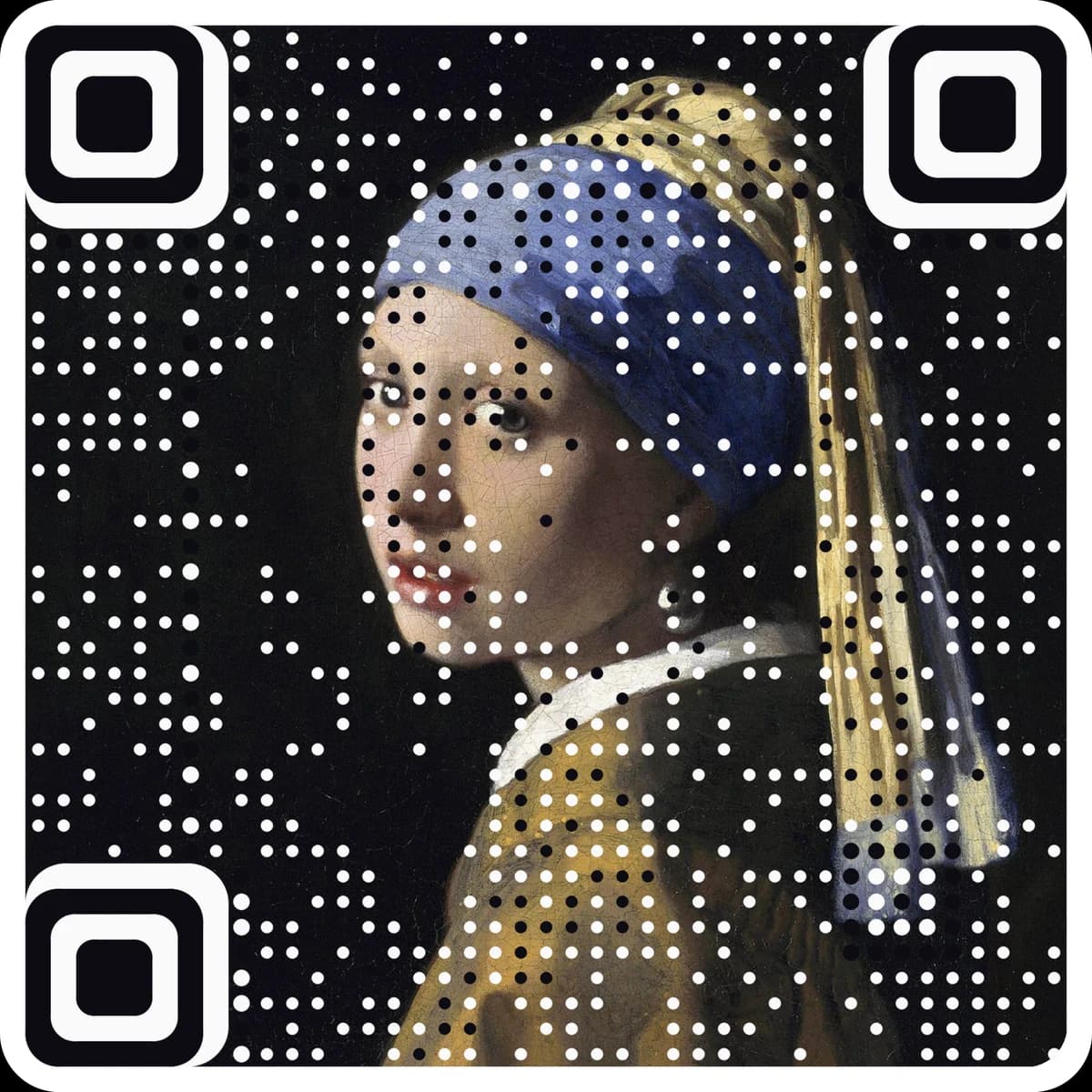
Chọn một ảnh và trình tạo mã nghệ thuật sẽ mở ra cùng ảnh đó. Ảnh của bạn trở thành mã và mã vẫn quét được.
Hoặc thử một ảnh của chúng tôi
Mở PDF của bạn. Tệp được đọc trong tab này và không bao giờ được tải lên.
Gõ liên kết, kéo mã vào vị trí và đặt kích thước, chú thích và các trang.
Kiểm tra bản xem trước và tải PDF, với mã được thêm dưới dạng hình vector sắc nét.
Câu hỏi thường gặp
PDF của tôi có bị tải lên không?+
Không. PDF được mở và chỉnh sửa ngay trong trình duyệt của bạn, và tệp mới được lưu từ thiết bị của bạn. Không có gì được gửi lên máy chủ.
Mã QR có in sắc nét không?+
Có. Mỗi ô vuông được vẽ thành hình vector, không phải ảnh, nên luôn sắc nét ở mọi kích thước. Với điện thoại, giữ mỗi ô vuông ít nhất khoảng 0,4 mm; trang hiển thị kích thước khi bạn thay đổi.
Tôi có thêm mã vào mọi trang được không?+
Có. Chọn trang đầu, mọi trang, hoặc một danh sách như 1, 3-5. Mã nằm ở cùng vị trí tương đối trên mỗi trang, kể cả khi các trang khác kích thước hoặc hướng xoay.
Công cụ có thay đổi phần còn lại của PDF không?+
Mã được thêm lên trên các trang đã chọn; văn bản, hình ảnh, liên kết và trường biểu mẫu giữ nguyên. PDF có chữ ký số sẽ mất chữ ký, vì mọi thay đổi với tệp đều làm hỏng nó, nên hãy thêm mã trước khi ký.
Tại sao có ô vuông trắng phía sau mã?+
Đó là vùng trống (quiet zone): lề trống mà máy quét cần để tìm mã. Hãy để nguyên trừ khi trang phía sau mã vốn đã trơn và sáng.
Công cụ có mở được PDF có mật khẩu không?+
Không với tệp đã mã hóa. Hãy gỡ bảo vệ trong ứng dụng đã tạo PDF, rồi mở ở đây.
Thêm công cụ miễn phí
Bước tiếp theo
Biến chính mã thành tác phẩm.
Các công cụ này tạo và kiểm tra mã cổ điển. AriaQR biến ảnh, logo hoặc hình minh họa của bạn thành chính mã QR, được xác minh trên bộ giải mã thật trước khi bạn tải về, kèm liên kết bạn có thể chỉnh sửa và theo dõi.