Język: Polski
Język
- English
- Español
- Português
- Français
- Deutsch
- Italiano
- Nederlands
- Polski
- Türkçe
- Русский
- Українська
- العربية
- فارسی
- עברית
- اردو
- हिन्दी
- বাংলা
- தமிழ்
- తెలుగు
- मराठी
- ગુજરાતી
- ಕನ್ನಡ
- മലയാളം
- Bahasa Indonesia
- Bahasa Melayu
- Tiếng Việt
- ไทย
- Filipino
- 日本語
- 한국어
- 简体中文
- 繁體中文
- Svenska
- Dansk
- Norsk
- Suomi
- Čeština
- Română
- Magyar
- Ελληνικά
- Slovenčina
- Slovenščina
- Hrvatski
- Srpski
- Български
- Lietuvių
- Latviešu
- Eesti
- Kiswahili
Dodaj kod QR do PDF w przeglądarce
Umieść kod QR na ulotce, menu lub raporcie w PDF: przeciągnij go na miejsce, ustaw rozmiar, wybierz strony i pobierz nowy PDF. Plik nigdy nie jest wysyłany.
Upuść tutaj plik PDF
Ulotka, menu, raport lub formularz. Jest otwierany w tej karcie i nigdy nie jest wysyłany.
Następny krok · ten sam kod, jako obraz
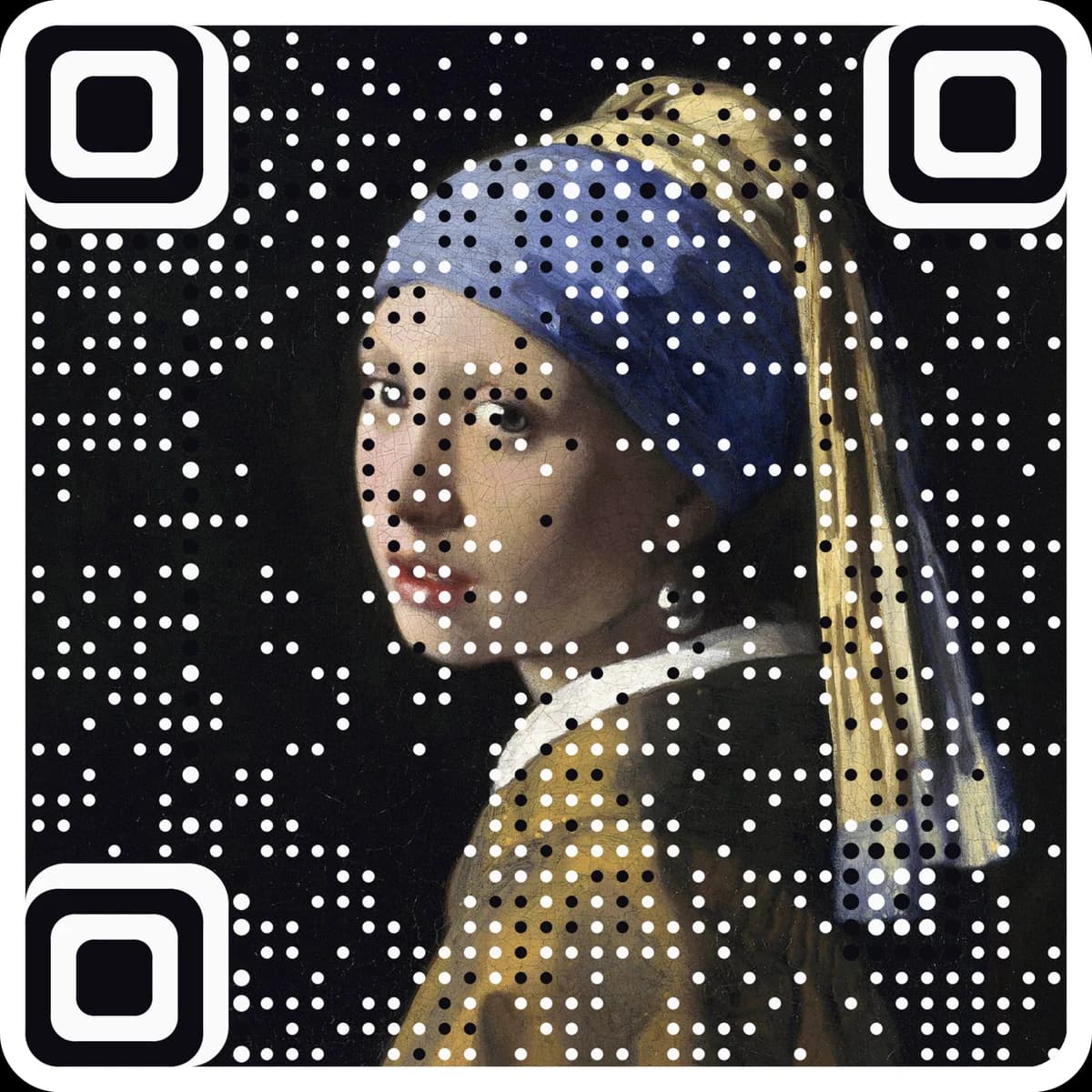
Teraz zrób z niego obraz
Wybierz obraz, a generator grafiki otworzy się razem z nim. Twój obraz staje się kodem i nadal się skanuje.
Albo wypróbuj jeden z naszych
Otwórz swój PDF. Jest odczytywany w tej karcie i nigdy nie jest wysyłany.
Wpisz link, przeciągnij kod na miejsce i ustaw jego rozmiar, podpis i strony.
Sprawdź podgląd i pobierz PDF z kodem dodanym jako ostre kształty wektorowe.
Pytania
Czy mój PDF jest wysyłany?+
Nie. PDF jest otwierany i zmieniany w Twojej przeglądarce, a nowy plik zapisuje się z Twojego urządzenia. Nic nie jest wysyłane na serwer.
Czy kod QR wydrukuje się ostro?+
Tak. Każdy kwadrat jest rysowany jako kształt wektorowy, a nie obraz, więc pozostaje ostry w każdym rozmiarze. Dla telefonów utrzymuj każdy kwadrat na co najmniej około 0,4 mm. Strona pokazuje rozmiar, gdy go zmieniasz.
Czy mogę dodać kod na każdej stronie?+
Tak. Wybierz pierwszą stronę, każdą stronę albo listę, np. 1, 3-5. Kod leży w tym samym względnym miejscu na każdej stronie, nawet gdy strony różnią się rozmiarem lub obrotem.
Czy zmienia resztę mojego PDF?+
Kod jest dodawany na wybranych stronach. Tekst, obrazy, linki i pola formularzy pozostają bez zmian. Cyfrowo podpisany PDF straci podpis, bo każda zmiana pliku go łamie, więc dodaj kod przed podpisaniem.
Dlaczego za kodem jest biały kwadrat?+
To strefa ciszy: wolny margines, którego skaner potrzebuje, żeby znaleźć kod. Zostaw ją włączoną, chyba że strona za kodem jest już gładka i jasna.
Czy otworzy PDF-y chronione hasłem?+
Nie zaszyfrowane. Usuń zabezpieczenie w aplikacji, która stworzyła PDF, a potem otwórz go tutaj.
Więcej darmowych narzędzi
Następny krok
Niech kod będzie dziełem sztuki.
Te narzędzia tworzą i sprawdzają klasyczne kody. AriaQR zamienia Twoje zdjęcie, logo lub ilustrację w sam kod, sprawdzony na prawdziwych dekoderach przed pobraniem, z linkiem, który możesz edytować i śledzić.