Langue: Français
Langue
- English
- Español
- Português
- Français
- Deutsch
- Italiano
- Nederlands
- Polski
- Türkçe
- Русский
- Українська
- العربية
- فارسی
- עברית
- اردو
- हिन्दी
- বাংলা
- தமிழ்
- తెలుగు
- मराठी
- ગુજરાતી
- ಕನ್ನಡ
- മലയാളം
- Bahasa Indonesia
- Bahasa Melayu
- Tiếng Việt
- ไทย
- Filipino
- 日本語
- 한국어
- 简体中文
- 繁體中文
- Svenska
- Dansk
- Norsk
- Suomi
- Čeština
- Română
- Magyar
- Ελληνικά
- Slovenčina
- Slovenščina
- Hrvatski
- Srpski
- Български
- Lietuvių
- Latviešu
- Eesti
- Kiswahili
Ajouter un QR code à un PDF, dans votre navigateur
Placez un QR code sur un flyer, un menu ou un rapport PDF : faites-le glisser, réglez la taille, choisissez les pages. Le fichier n’est jamais envoyé.
Déposez un PDF ici
Un flyer, un menu, un rapport ou un formulaire. Il s’ouvre dans cet onglet et n’est jamais envoyé.
Étape suivante · le même code, en image
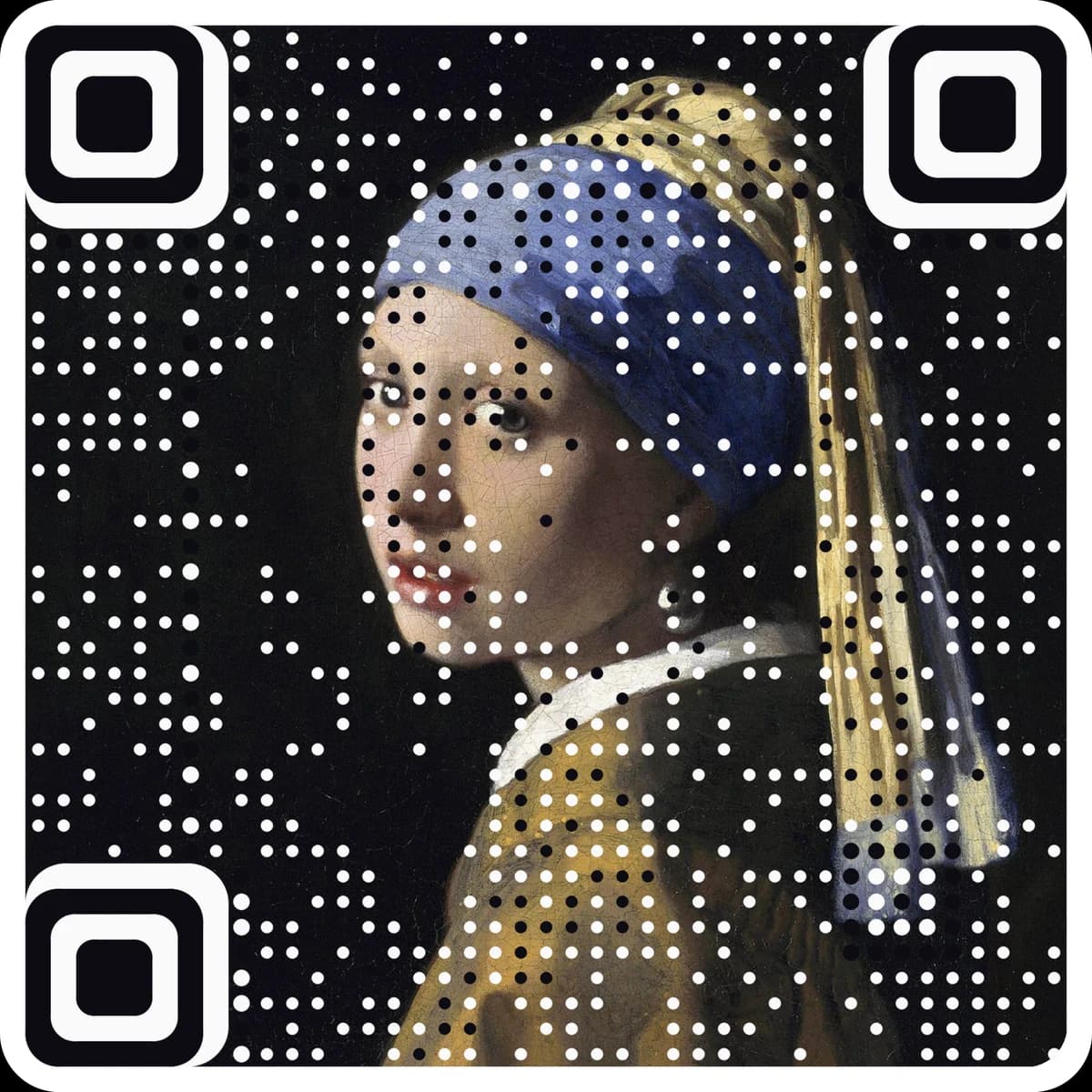
Transformez-le en image
Choisissez une image et le générateur d’art s’ouvre avec elle. Votre image devient le code, et il reste scannable.
Ou essayez l’une des nôtres
Ouvrez votre PDF. Il est lu dans cet onglet et jamais envoyé.
Saisissez le lien, faites glisser le code à sa place et réglez sa taille, sa légende et les pages.
Vérifiez l’aperçu et téléchargez le PDF, avec le code ajouté sous forme de formes vectorielles nettes.
Questions
Mon PDF est-il envoyé ?+
Non. Le PDF est ouvert et modifié dans votre navigateur, et le nouveau fichier est enregistré depuis votre appareil. Rien n’est envoyé à un serveur.
Le QR code s’imprimera-t-il net ?+
Oui. Chaque carré est dessiné comme une forme vectorielle, pas comme une image : il reste net à toute taille. Pour les téléphones, gardez chaque carré à au moins 0,4 mm environ ; la page affiche la taille pendant que vous la changez.
Puis-je ajouter le code à toutes les pages ?+
Oui. Choisissez la première page, toutes les pages, ou une liste comme 1, 3-5. Le code se place au même endroit relatif sur chaque page, même quand les pages diffèrent en taille ou en rotation.
Cela modifie-t-il le reste de mon PDF ?+
Le code est ajouté par-dessus les pages choisies ; textes, images, liens et champs de formulaire restent tels quels. Un PDF signé numériquement perdra sa signature, car toute modification du fichier la casse : ajoutez donc le code avant de signer.
Pourquoi y a-t-il un carré blanc derrière le code ?+
C’est la zone de silence : une marge dégagée dont un scanner a besoin pour trouver le code. Laissez-la activée, sauf si la page derrière le code est déjà unie et claire.
Peut-il ouvrir des PDF protégés par mot de passe ?+
Pas les PDF chiffrés. Retirez la protection dans l’application qui a créé le PDF, puis ouvrez-le ici.
Plus d’outils gratuits
L’étape suivante
Faites du code une œuvre d’art.
Ces outils créent et vérifient des codes classiques. AriaQR transforme votre photo, votre logo ou votre illustration en code, vérifié sur de vrais décodeurs avant le téléchargement, avec un lien que vous pouvez modifier et suivre.