Taal: Nederlands
Taal
- English
- Español
- Português
- Français
- Deutsch
- Italiano
- Nederlands
- Polski
- Türkçe
- Русский
- Українська
- العربية
- فارسی
- עברית
- اردو
- हिन्दी
- বাংলা
- தமிழ்
- తెలుగు
- मराठी
- ગુજરાતી
- ಕನ್ನಡ
- മലയാളം
- Bahasa Indonesia
- Bahasa Melayu
- Tiếng Việt
- ไทย
- Filipino
- 日本語
- 한국어
- 简体中文
- 繁體中文
- Svenska
- Dansk
- Norsk
- Suomi
- Čeština
- Română
- Magyar
- Ελληνικά
- Slovenčina
- Slovenščina
- Hrvatski
- Srpski
- Български
- Lietuvių
- Latviešu
- Eesti
- Kiswahili
QR-code aan een PDF toevoegen, in je browser
Zet een QR-code op een PDF-flyer, menukaart of rapport: sleep hem op zijn plek, stel de grootte in, kies de pagina’s en download de nieuwe PDF. Niets wordt geüpload.
Sleep hier een PDF naartoe
Een flyer, menukaart, rapport of formulier. Het wordt in dit tabblad geopend en nooit geüpload.
Volgende stap · dezelfde code, als afbeelding
Maak er nu een afbeelding van
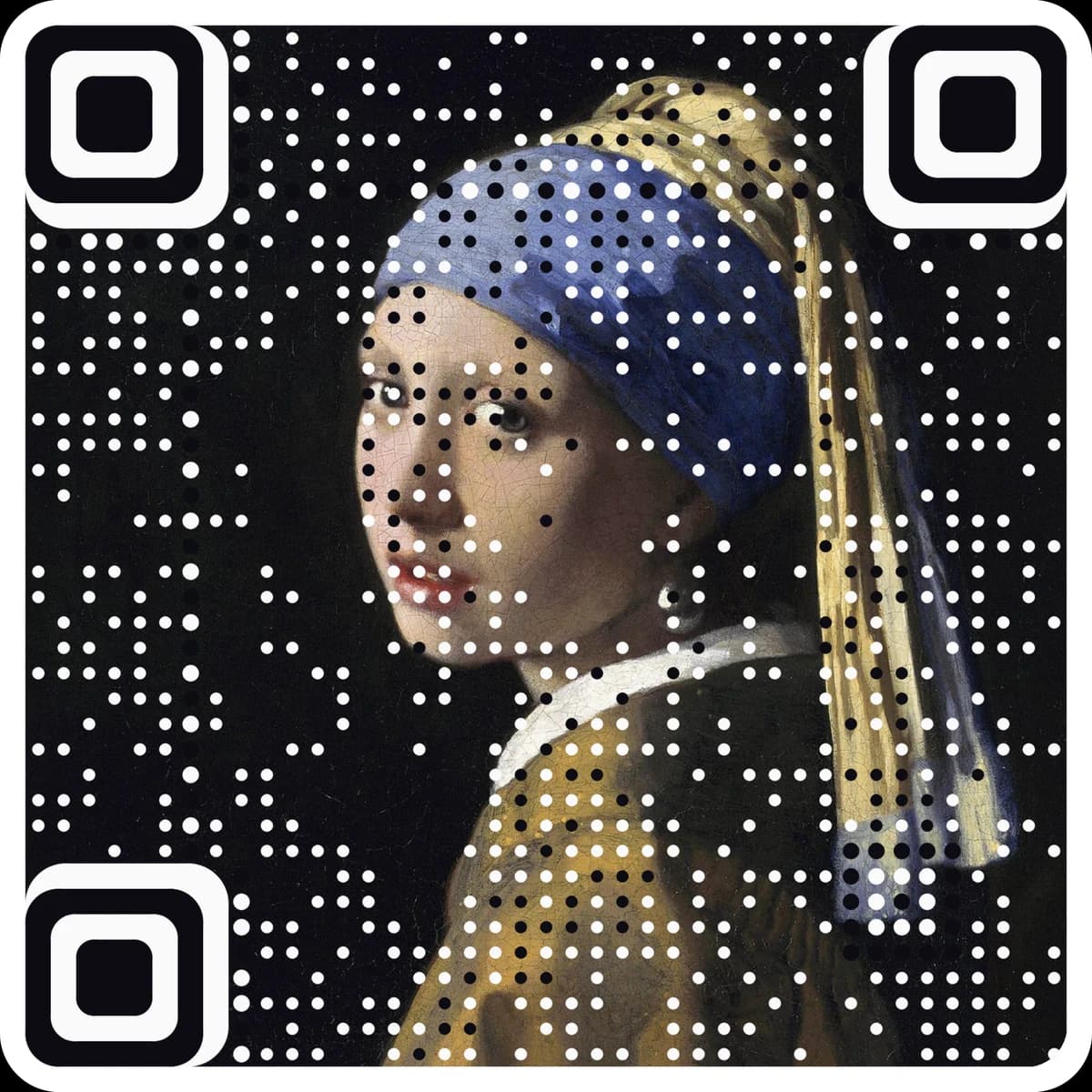
Kies een afbeelding en de kunstgenerator opent ermee. Je afbeelding wordt de code en hij is nog steeds scanbaar.
Of probeer er een van ons
Open je PDF. Hij wordt in dit tabblad gelezen en nooit geüpload.
Typ de link, sleep de code op zijn plek en stel de grootte, het bijschrift en de pagina’s in.
Bekijk de preview en download de PDF, met de code toegevoegd als scherpe vectorvormen.
Vragen
Wordt mijn PDF geüpload?+
Nee. De PDF wordt in je browser geopend en aangepast, en het nieuwe bestand wordt vanaf je apparaat opgeslagen. Er wordt niets naar een server gestuurd.
Print de QR-code scherp?+
Ja. Elk vierkantje wordt als vectorvorm getekend, niet als afbeelding, dus hij blijft op elke grootte scherp. Houd voor telefoons elk vierkantje minstens zo’n 0,4 mm; de pagina toont de grootte terwijl je hem aanpast.
Kan ik de code op elke pagina zetten?+
Ja. Kies de eerste pagina, alle pagina’s of een lijst zoals 1, 3-5. De code staat op elke pagina op dezelfde relatieve plek, ook als pagina’s in grootte of oriëntatie verschillen.
Verandert het de rest van mijn PDF?+
De code wordt bovenop de gekozen pagina’s toegevoegd; tekst, afbeeldingen, links en formuliervelden blijven zoals ze waren. Een digitaal ondertekende PDF verliest zijn handtekening, omdat elke wijziging aan het bestand die ongeldig maakt, dus voeg de code toe voordat je ondertekent.
Waarom staat er een wit vierkant achter de code?+
Dat is de stille zone: een vrije rand die een scanner nodig heeft om de code te vinden. Laat hem staan, tenzij de pagina achter de code al effen en licht is.
Kan hij met een wachtwoord beveiligde PDF’s openen?+
Geen versleutelde. Haal de beveiliging weg in de app waarmee de PDF is gemaakt en open hem dan hier.
Meer gratis tools
De volgende stap
Maak van de code het kunstwerk.
Deze tools maken en checken klassieke codes. AriaQR maakt van je foto, logo of illustratie de code zelf, vóór het downloaden geverifieerd op echte decoders, met een link die je kunt bewerken en volgen.