Kieli: Suomi
Kieli
- English
- Español
- Português
- Français
- Deutsch
- Italiano
- Nederlands
- Polski
- Türkçe
- Русский
- Українська
- العربية
- فارسی
- עברית
- اردو
- हिन्दी
- বাংলা
- தமிழ்
- తెలుగు
- मराठी
- ગુજરાતી
- ಕನ್ನಡ
- മലയാളം
- Bahasa Indonesia
- Bahasa Melayu
- Tiếng Việt
- ไทย
- Filipino
- 日本語
- 한국어
- 简体中文
- 繁體中文
- Svenska
- Dansk
- Norsk
- Suomi
- Čeština
- Română
- Magyar
- Ελληνικά
- Slovenčina
- Slovenščina
- Hrvatski
- Srpski
- Български
- Lietuvių
- Latviešu
- Eesti
- Kiswahili
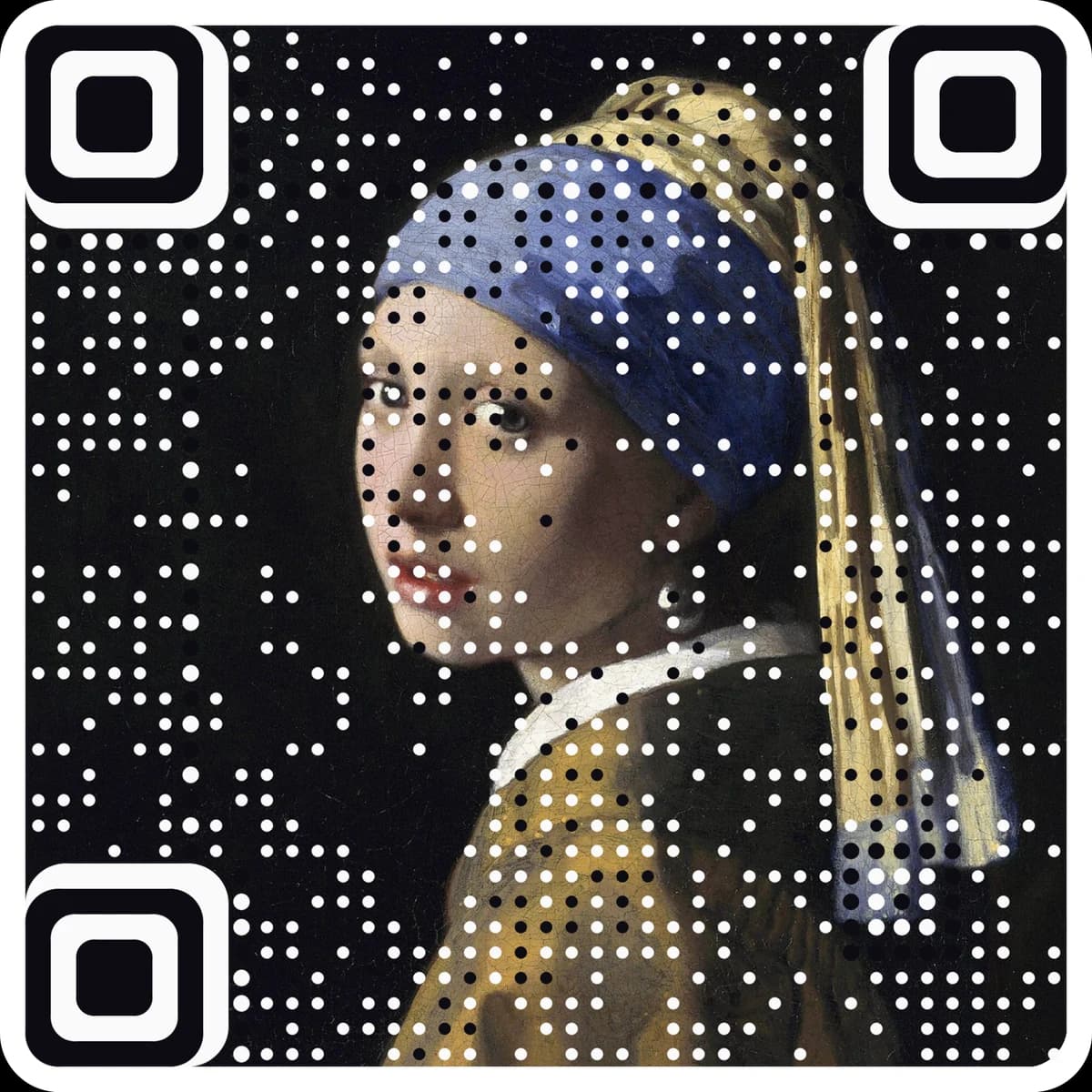
Rasteri-QR-koodigeneraattori: laita valokuva QR-koodin sisään
Muuta valokuva rasteri-QR-koodiksi: kuva piirretään itse koodiin hienoina pisteinä, ja jokainen tulos tarkistetaan QR-lukijalla ennen latausta. Kuusi rasterityyliä, pyöreät pisteet tai pikselit, kahdeksan mustetta, PNG ja SVG. Ilmainen, mitään ei lähetetä palvelimelle.
Säädä kuvaa
Haluatko sen täysvärisenä, paljon vähemmillä pisteillä kuvan päällä? Tee taidekoodi.
Tehty tällä työkalulla
Jokainen on luettu takaisin QR-lukijalla. Napauta yhtä aloittaaksesi sen kuvasta.
Lisää valokuva tai aloita jostakin esimerkistä. Vedä ja zoomaa, kunnes kohde täyttää neliön.
Kirjoita linkki ja valitse rasterityyli, pyöreät pisteet tai pikselit, sekä muste. Kuvan yksityiskohdat ja skannausvahvuus punnitsevat kuvaa ja helppoa skannausta.
Koodi luetaan takaisin QR-lukijalla muuttaessasi sitä. Kun näkyy Skannautuu, lataa se PNG- tai SVG-tiedostona.
Kysymykset
Mikä on rasteri-QR-koodi?+
Jokainen koodin neliö jaetaan 3 × 3 pienen pisteen ruudukkoon. Keskipiste kantaa koodin, koska skanneri katsoo juuri sinne. Muut kahdeksan pistettä piirtävät kuvasi ditteröinnillä, samalla kikalla, jolla sanomalehdet painoivat valokuvia yhdellä värillä. Läheltä näet kuvan; puhelin näkee QR-koodin.
Skannautuuko se oikeasti?+
Kyllä. Paikannusneliöt ja ajoitusviivat pysyvät umpinaisina, käytössä on korkein virheenkorjaus, ja jokainen koodi luetaan takaisin selaimessasi kahdessa puhelinta vastaavassa koossa hieman sumennettuna, ennen kuin latauspainikkeet aktivoituvat. Jos koodi ei lue, työkalu nostaa skannausvahvuutta itse, kunnes se lukee.
Mitkä valokuvat toimivat parhaiten?+
Yksi selkeä kohde, jossa on voimakkaita vaaleita ja tummia alueita: rakennus taivasta vasten, tuote yksinkertaisella taustalla, sivusta valaistu kasvo. Levottomat kuvat, joissa on paljon pieniä yksityiskohtia, muuttuvat kohinaksi. Lisää kontrastia ja terävyyttä kohdassa Säädä kuvaa, jos kohde näyttää laakealta.
Mitä kuvan yksityiskohdat ja skannausvahvuus tekevät?+
Kuvan yksityiskohdat valitsevat suuremman QR-version, jossa on enemmän neliöitä ja siten enemmän pisteitä kuvalle; se vaatii suuremman tulosteen. Skannausvahvuus säilyttää enemmän jokaisesta neliöstä koodin värisenä, joten se skannautuu helpommin mutta näyttää hieman vähemmän kuvaa.
Kuinka suurena tulostan sen?+
Työkalu kertoo kullekin koodille pienimmän leveyden, yleensä 4–9 cm. Hieno ja Ultra tarvitsevat enemmän tilaa kuin Jykevä. Tulosta tummalla musteella vaaleaan paperiin ja jätä puhdas reunus koodin ympärille.
Voinko käyttää värejä?+
Valitse kaksi väriä: tumma muste ja vaalea paperi. Kirkkaudeltaan liian lähellä toisiaan olevat parit merkitään, koska skanneri tarvitsee kontrastia. Jos haluat koodin kuvasi omilla väreillä ja paljon vähemmän pisteitä kuvan päälle, tee AriaQR-taidekoodi.
Lähetetäänkö valokuvani palvelimelle?+
Ei. Valokuva luetaan, ditteröidään ja tarkistetaan selaimessasi, ja lataukset tehdään myös siellä. Mitään ei lähetetä tai tallenneta.
Lisää ilmaisia työkaluja
Seuraava askel
Tee koodista taideteos.
Nämä työkalut tekevät ja tarkistavat perinteisiä koodeja. AriaQR muuttaa valokuvasi, logosi tai kuvituksesi itse koodiksi, joka on varmennettu oikeilla lukijoilla ennen latausta, ja linkkiä voi muokata ja seurata.