Ngôn ngữ: Tiếng Việt
Ngôn ngữ
- English
- Español
- Português
- Français
- Deutsch
- Italiano
- Nederlands
- Polski
- Türkçe
- Русский
- Українська
- العربية
- فارسی
- עברית
- اردو
- हिन्दी
- বাংলা
- தமிழ்
- తెలుగు
- मराठी
- ગુજરાતી
- ಕನ್ನಡ
- മലയാളം
- Bahasa Indonesia
- Bahasa Melayu
- Tiếng Việt
- ไทย
- Filipino
- 日本語
- 한국어
- 简体中文
- 繁體中文
- Svenska
- Dansk
- Norsk
- Suomi
- Čeština
- Română
- Magyar
- Ελληνικά
- Slovenčina
- Slovenščina
- Hrvatski
- Srpski
- Български
- Lietuvių
- Latviešu
- Eesti
- Kiswahili
Tạo mã QR halftone: đặt ảnh vào trong mã QR
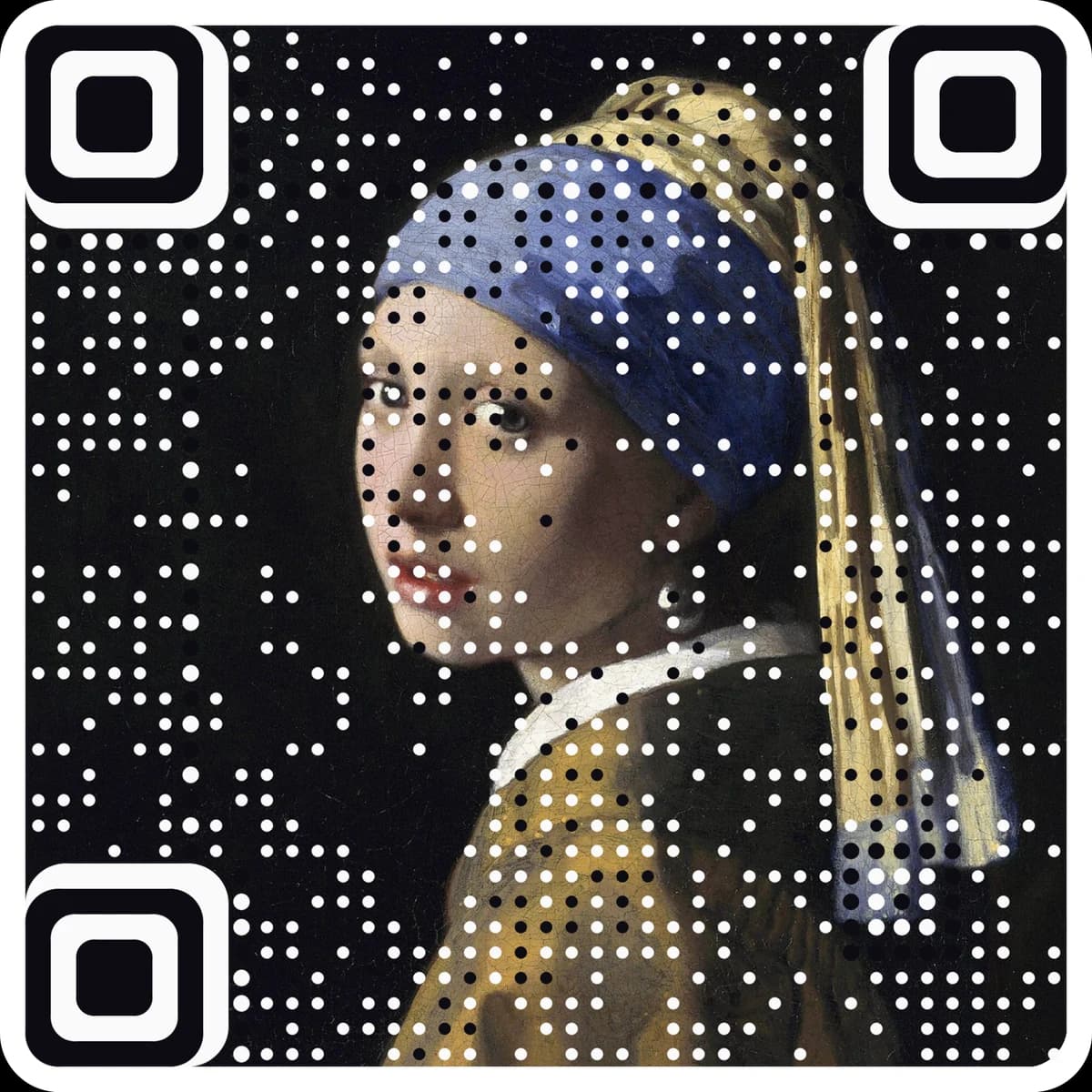
Biến ảnh thành mã QR halftone: bức ảnh được vẽ bằng những chấm nhỏ ngay trong mã, và mỗi kết quả đều được máy đọc QR kiểm tra trước khi bạn tải về. Sáu kiểu halftone, chấm tròn hoặc điểm ảnh, tám màu mực, PNG và SVG. Miễn phí, không tải gì lên.
Chỉnh ảnh
Muốn có đủ màu, với ít chấm phủ lên ảnh hơn nhiều? Tạo mã nghệ thuật.
Làm bằng công cụ này
Mỗi mã đều đã được đọc lại bằng máy đọc QR. Chạm vào một mã để bắt đầu từ ảnh của nó.
Thêm một bức ảnh hoặc bắt đầu từ một ví dụ. Kéo và phóng to cho chủ thể lấp đầy khung vuông.
Nhập liên kết của bạn, rồi chọn kiểu halftone, chấm tròn hoặc điểm ảnh, và màu mực. Độ chi tiết của ảnh và độ bền quét cân bằng giữa hình ảnh và việc quét dễ dàng.
Mã được đọc lại bằng máy đọc QR mỗi khi bạn thay đổi. Khi hiện Quét được, hãy tải về dạng PNG hoặc SVG.
Câu hỏi thường gặp
Mã QR halftone là gì?+
Mỗi ô của mã được chia thành lưới 3 × 3 chấm nhỏ. Chấm ở giữa mang dữ liệu của mã, vì đó là nơi máy quét nhìn vào. Tám chấm còn lại vẽ ảnh của bạn bằng kỹ thuật dithering, cũng là mẹo báo giấy từng dùng để in ảnh chỉ với một màu mực. Nhìn gần thấy một bức ảnh; điện thoại thì thấy một mã QR.
Mã có thật sự quét được không?+
Có. Ba ô định vị và các đường định thời vẫn giữ nguyên đặc, mức sửa lỗi cao nhất được dùng, và trước khi các nút tải về sáng lên, mỗi mã được đọc lại ngay trong trình duyệt của bạn ở hai kích thước giống điện thoại, có làm mờ nhẹ. Nếu mã không đọc được, công cụ tự tăng độ bền quét cho đến khi đọc được.
Ảnh nào cho kết quả tốt nhất?+
Ảnh có một chủ thể rõ ràng, vùng sáng và vùng tối mạnh: một tòa nhà trên nền trời, một sản phẩm trên nền trơn, một gương mặt được chiếu sáng từ bên cạnh. Cảnh lộn xộn nhiều chi tiết nhỏ sẽ thành nhiễu. Nếu chủ thể trông phẳng, hãy tăng độ tương phản và độ nét trong mục Chỉnh ảnh.
Độ chi tiết của ảnh và độ bền quét có tác dụng gì?+
Độ chi tiết của ảnh chọn phiên bản QR lớn hơn, có nhiều ô hơn và do đó nhiều chấm hơn để vẽ ảnh; bù lại cần in lớn hơn. Độ bền quét giữ lại nhiều hơn màu của mã trong mỗi ô, nên dễ quét hơn nhưng thấy ít ảnh hơn một chút.
Nên in lớn cỡ nào?+
Công cụ cho biết chiều rộng nhỏ nhất của từng mã, thường từ 4 đến 9 cm. Mức Mịn và Siêu mịn cần nhiều chỗ hơn mức Đậm. Hãy in bằng mực đậm trên giấy sáng và chừa viền trống xung quanh.
Tôi có dùng màu được không?+
Chọn hai màu mực bất kỳ: một màu mực đậm và một màu giấy sáng. Những cặp có độ sáng quá gần nhau sẽ bị cảnh báo, vì máy quét cần độ tương phản. Nếu muốn mã mang đúng màu của ảnh, với ít chấm phủ lên ảnh hơn nhiều, hãy tạo mã nghệ thuật của AriaQR.
Ảnh của tôi có bị tải lên không?+
Không. Ảnh được đọc, dithering và kiểm tra ngay trong trình duyệt của bạn, các tệp tải về cũng được tạo tại đó. Không có gì được gửi đi hay lưu lại.
Thêm công cụ miễn phí
Bước tiếp theo
Biến chính mã thành tác phẩm.
Các công cụ này tạo và kiểm tra mã cổ điển. AriaQR biến ảnh, logo hoặc hình minh họa của bạn thành chính mã QR, được xác minh trên bộ giải mã thật trước khi bạn tải về, kèm liên kết bạn có thể chỉnh sửa và theo dõi.