Sprache: Deutsch
Sprache
- English
- Español
- Português
- Français
- Deutsch
- Italiano
- Nederlands
- Polski
- Türkçe
- Русский
- Українська
- العربية
- فارسی
- עברית
- اردو
- हिन्दी
- বাংলা
- தமிழ்
- తెలుగు
- मराठी
- ગુજરાતી
- ಕನ್ನಡ
- മലയാളം
- Bahasa Indonesia
- Bahasa Melayu
- Tiếng Việt
- ไทย
- Filipino
- 日本語
- 한국어
- 简体中文
- 繁體中文
- Svenska
- Dansk
- Norsk
- Suomi
- Čeština
- Română
- Magyar
- Ελληνικά
- Slovenčina
- Slovenščina
- Hrvatski
- Srpski
- Български
- Lietuvių
- Latviešu
- Eesti
- Kiswahili
Halbton-QR-Code-Generator: ein Foto in einen QR-Code setzen
Verwandle ein Foto in einen Halbton-QR-Code: Das Bild wird in feinen Punkten in den Code selbst gezeichnet, und jedes Ergebnis wird vor dem Download mit einem QR-Reader geprüft. Sechs Halbton-Stile, runde Punkte oder Pixel, acht Tinten, PNG und SVG. Kostenlos, nichts wird hochgeladen.
Bild anpassen
Du willst ihn in voller Farbe, mit weit weniger Punkten über dem Bild? Erstelle einen Kunst-Code.
Mit diesem Tool gemacht
Jeder wurde mit einem QR-Reader zurückgelesen. Tippe auf einen, um mit seinem Bild zu starten.
Füge ein Foto hinzu oder starte mit einem der Beispiele. Ziehe es und zoome, bis das Motiv das Quadrat füllt.
Tippe deinen Link ein und wähle dann einen Halbton-Stil, runde Punkte oder Pixel und eine Tinte. Bilddetail und Scanstärke wägen Bild gegen leichtes Scannen ab.
Der Code wird beim Ändern laufend mit einem QR-Reader zurückgelesen. Sobald da „Scannt“ steht, lade ihn als PNG oder SVG herunter.
Fragen
Was ist ein Halbton-QR-Code?+
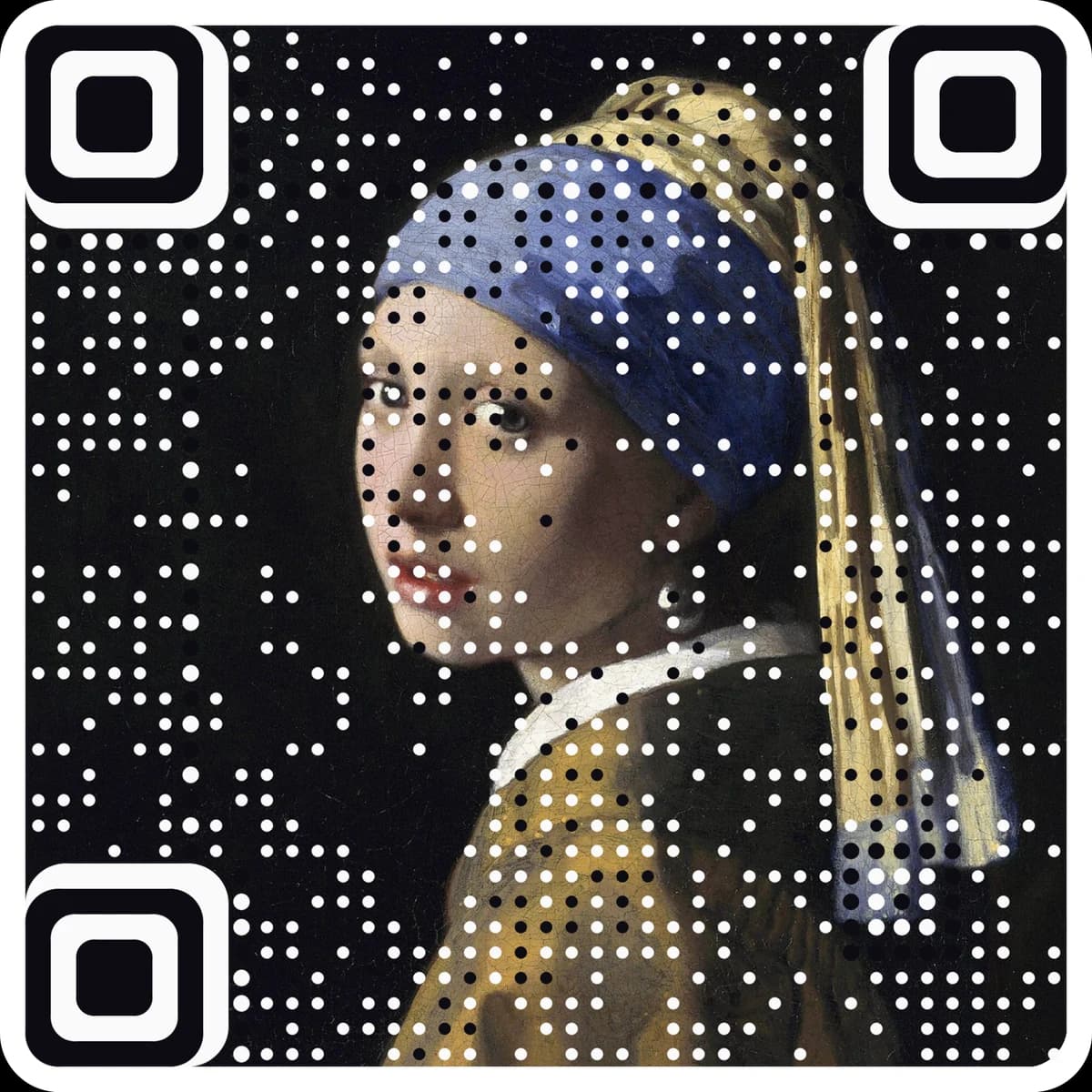
Jedes Quadrat des Codes ist in ein 3 × 3-Raster aus kleinen Punkten geteilt. Der mittlere Punkt trägt den Code, denn dort schaut ein Scanner hin. Die anderen acht Punkte zeichnen dein Foto per Dithering, dem Trick, mit dem Zeitungen Fotos in nur einer Farbe druckten. Aus der Nähe siehst du ein Bild, ein Handy sieht einen QR-Code.
Lässt er sich wirklich scannen?+
Ja. Die Suchmuster und Taktlinien bleiben voll, es wird die höchste Fehlerkorrektur genutzt, und jeder Code wird in deinem Browser in zwei handyähnlichen Größen und leicht unscharf zurückgelesen, bevor die Download-Buttons aktiv werden. Liest sich ein Code nicht, erhöht das Tool die Scanstärke selbst, bis er sich liest.
Welche Fotos funktionieren am besten?+
Ein klares Motiv mit starken hellen und dunklen Flächen: ein Gebäude vor dem Himmel, ein Produkt auf schlichtem Grund, ein Gesicht mit seitlichem Licht. Unruhige Szenen mit vielen kleinen Details werden zu Rauschen. Erhöhe Kontrast und Schärfe unter „Bild anpassen“, wenn das Motiv flach wirkt.
Was machen Bilddetail und Scanstärke?+
Bilddetail wählt eine größere QR-Version mit mehr Quadraten und damit mehr Punkten für das Foto; dafür braucht es einen größeren Druck. Scanstärke lässt mehr von jedem Quadrat in der Farbe des Codes, damit scannt er leichter, zeigt aber etwas weniger Bild.
Wie groß sollte ich ihn drucken?+
Das Tool nennt dir für jeden Code die kleinste Breite, meist 4 bis 9 cm. Fein und Ultra brauchen mehr Platz als Kräftig. Drucke mit dunkler Tinte auf hellem Papier und lass den freien Rand um den Code stehen.
Kann ich Farbe nutzen?+
Wähle zwei beliebige Tinten: eine dunkle Tinte und ein helles Papier. Paare, die in der Helligkeit zu nah beieinander liegen, werden markiert, denn ein Scanner braucht den Kontrast. Für einen Code in den Farben deines Fotos, mit weit weniger Punkten über dem Bild, erstelle einen AriaQR-Kunst-Code.
Wird mein Foto hochgeladen?+
Nein. Das Foto wird in deinem Browser gelesen, gerastert und geprüft, und auch die Downloads entstehen dort. Es wird nichts gesendet oder gespeichert.
Weitere kostenlose Tools
Der nächste Schritt
Mach den Code zum Kunstwerk.
Diese Tools erstellen und prüfen klassische Codes. AriaQR macht aus deinem Foto, Logo oder deiner Illustration den Code selbst, vor dem Download auf echten Decodern geprüft, mit einem Link, den du bearbeiten und nachverfolgen kannst.