言語: 日本語
言語
- English
- Español
- Português
- Français
- Deutsch
- Italiano
- Nederlands
- Polski
- Türkçe
- Русский
- Українська
- العربية
- فارسی
- עברית
- اردو
- हिन्दी
- বাংলা
- தமிழ்
- తెలుగు
- मराठी
- ગુજરાતી
- ಕನ್ನಡ
- മലയാളം
- Bahasa Indonesia
- Bahasa Melayu
- Tiếng Việt
- ไทย
- Filipino
- 日本語
- 한국어
- 简体中文
- 繁體中文
- Svenska
- Dansk
- Norsk
- Suomi
- Čeština
- Română
- Magyar
- Ελληνικά
- Slovenčina
- Slovenščina
- Hrvatski
- Srpski
- Български
- Lietuvių
- Latviešu
- Eesti
- Kiswahili
画像や写真にQRコードを追加
写真、チラシ、ポスターにQRコードを配置。ドラッグで移動・拡大縮小し、台座を付けて、PNGまたはJPGを原寸で保存。読み取りも確認できます。
写真、チラシ、ポスターをドロップ
解像度は問わず、PNG、JPG、WebPに対応しています。画像の貼り付けもできます。画像はこの端末から出ません。
次のステップ · 同じコードを、画像に
次は、画像にしてみましょう
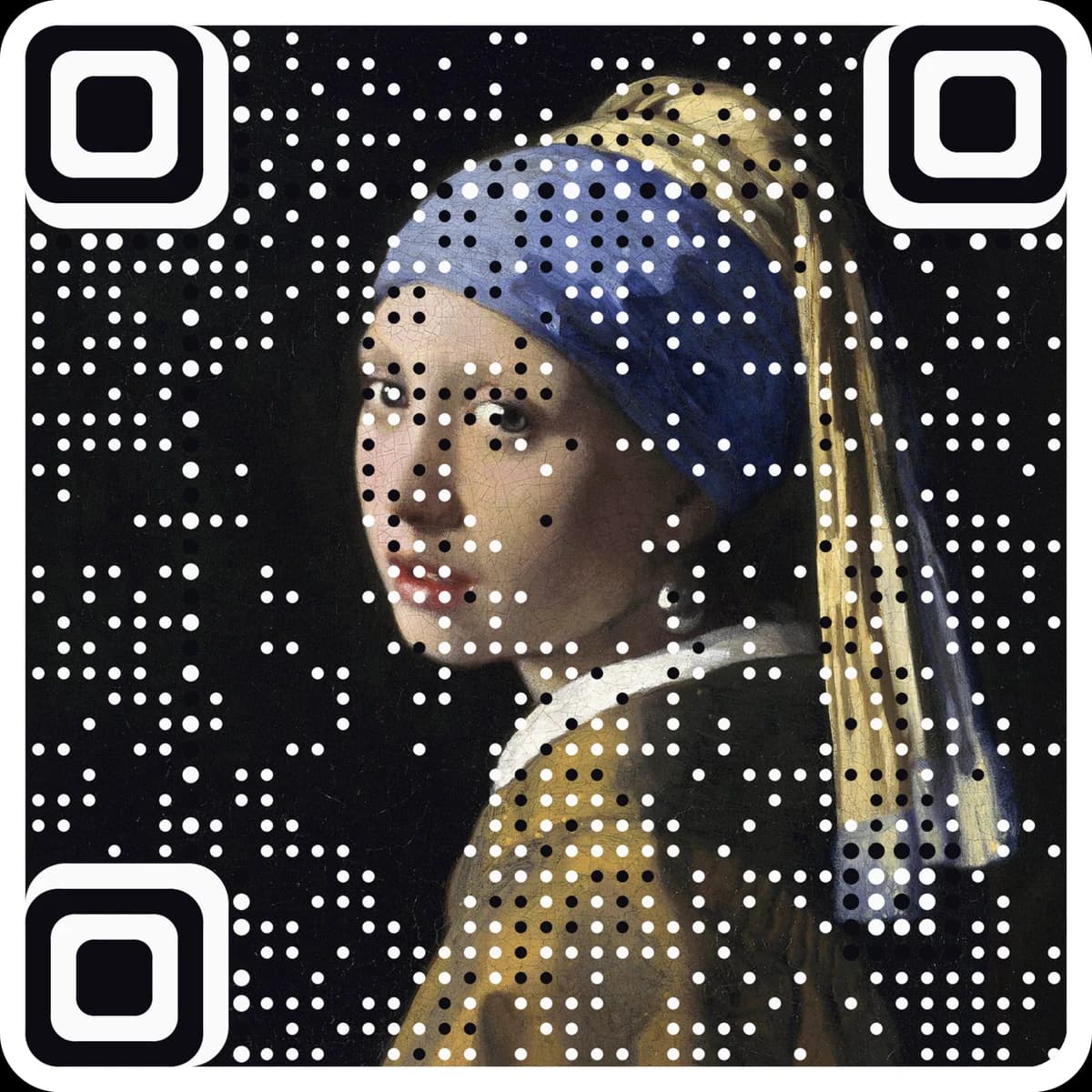
画像を選ぶと、その画像でアートジェネレーターが開きます。選んだ画像がそのままコードになり、スキャンもできます。
または、こちらの画像から選ぶ
写真、チラシ、ポスターを開きます。ファイルは端末の外に出ません。
リンクを入力し、コードをドラッグして大きさを調整します。台座、角、色を選びます。
コードが読み取れると確認できたら、PNGまたはJPGを元の解像度で保存します。
よくある質問
画像の解像度は保たれますか?+
はい。書き出しは元の画像と同じピクセルサイズで、コードもその解像度で描き込まれるので、写真と同じ品質で印刷できます。
コードに台座を付けるのはなぜですか?+
QRコードには、強いコントラストと、クワイエットゾーンと呼ばれる余白が必要です。写真ではそれが得られにくいので、台座でコードの後ろに無地の四角を敷きます。台座がないと、コードは無地で明るい部分でしか機能しません。
コードはどのくらいの大きさにすればいいですか?+
数メートル離れて読むポスターなら、幅10 cm以上です。ページには、ピクセルと300 dpiでのサイズが表示され、画像全体の中でコードが小さすぎて見つけにくい場合は警告が出ます。
角を丸くできますか?+
はい。台座の角は、やわらかくも丸くもできます。コードの角の四角にかからない程度の大きさに抑えられます。
写真はアップロードされますか?+
いいえ。お使いのブラウザ内で描画・保存されます。元の画像の位置情報やカメラのメタデータは、新しいファイルにコピーされません。
ほかの無料ツール
用語を知る
次のステップ
コードそのものを、作品に。
これらのツールは、一般的なコードを作成・チェックするためのものです。AriaQRなら、写真やロゴ、イラストをそのままQRコードに変えられます。ダウンロード前に実際のデコーダーで検証済み。リンクの編集やアクセス解析もできます。