Sprache: Deutsch
Sprache
- English
- Español
- Português
- Français
- Deutsch
- Italiano
- Nederlands
- Polski
- Türkçe
- Русский
- Українська
- العربية
- فارسی
- עברית
- اردو
- हिन्दी
- বাংলা
- தமிழ்
- తెలుగు
- मराठी
- ગુજરાતી
- ಕನ್ನಡ
- മലയാളം
- Bahasa Indonesia
- Bahasa Melayu
- Tiếng Việt
- ไทย
- Filipino
- 日本語
- 한국어
- 简体中文
- 繁體中文
- Svenska
- Dansk
- Norsk
- Suomi
- Čeština
- Română
- Magyar
- Ελληνικά
- Slovenčina
- Slovenščina
- Hrvatski
- Srpski
- Български
- Lietuvių
- Latviešu
- Eesti
- Kiswahili
QR-Code in ein Bild oder Foto einfügen
Setze einen QR-Code auf ein Foto, einen Flyer oder ein Poster: skalieren, Unterlage hinzufügen, in voller Auflösung als PNG oder JPG speichern.
Ziehe ein Foto, einen Flyer oder ein Poster hierher
PNG, JPG oder WebP in beliebiger Auflösung. Oder füge ein Bild ein. Es bleibt auf diesem Gerät.
Nächster Schritt · derselbe Code, als Bild
Mach jetzt ein Bild daraus
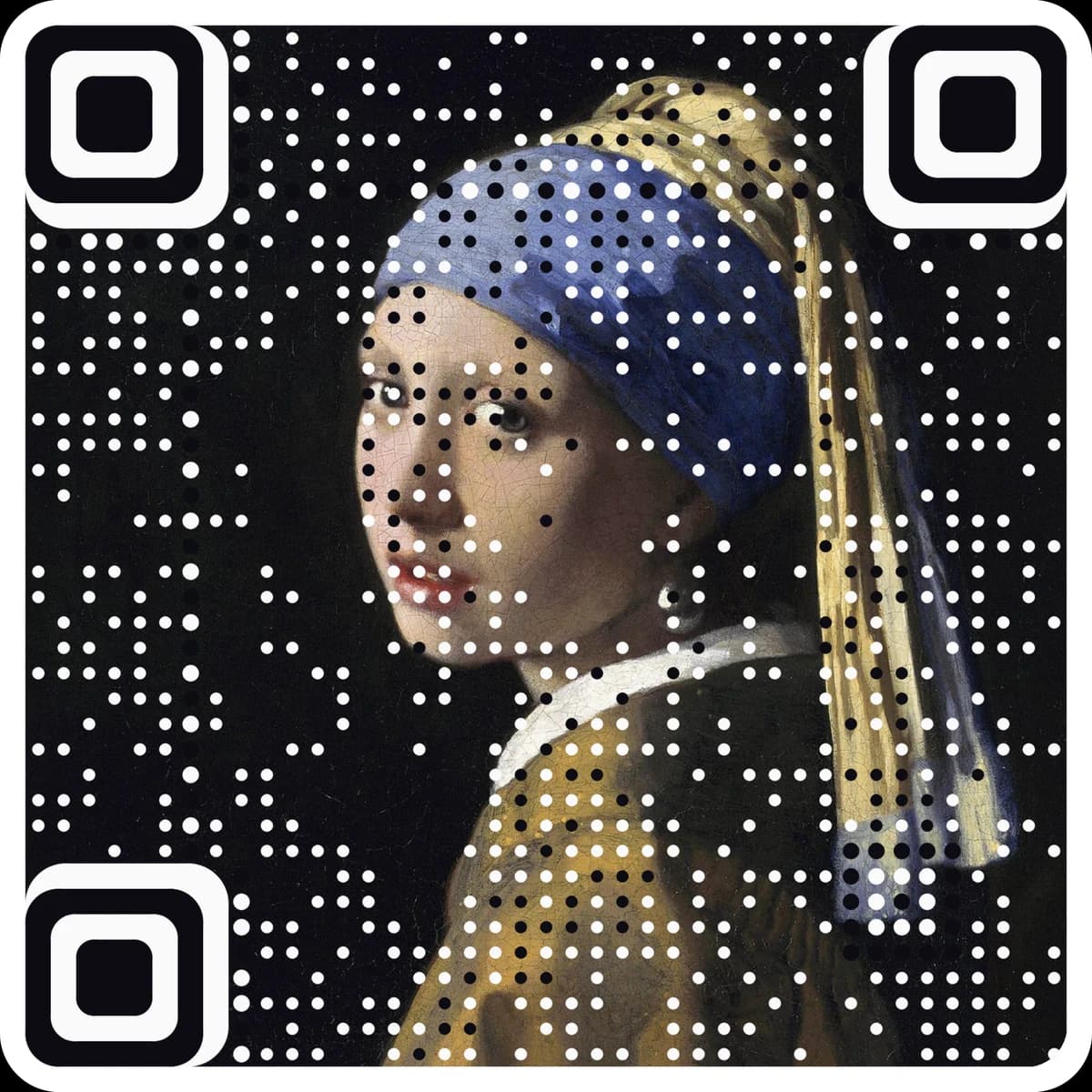
Wähle ein Bild, und der Kunstgenerator öffnet sich damit. Dein Bild wird zum Code und lässt sich weiterhin scannen.
Oder probier eines von unseren
Öffne ein Foto, einen Flyer oder ein Poster. Es bleibt auf deinem Gerät.
Tippe den Link ein, ziehe den Code an die Stelle und passe die Größe an. Wähle Unterlage, Ecken und Farben.
Speichere PNG oder JPG in der Originalauflösung, sobald die Seite bestätigt, dass der Code zurückgelesen werden kann.
Fragen
Behält das Bild seine Auflösung?+
Ja. Der Export hat dieselbe Pixelgröße wie dein Original, mit dem Code in dieser Auflösung hineingezeichnet, er druckt also so gut wie das Foto.
Warum den Code auf eine Unterlage setzen?+
Ein QR-Code braucht starken Kontrast und einen freien Rand, die Ruhezone. Fotos liefern das selten von allein, also fügt die Unterlage ein einfarbiges Quadrat hinter den Code. Ohne sie funktioniert der Code nur auf einer einfarbigen, hellen Fläche.
Wie groß soll der Code sein?+
Für ein Poster, das aus ein paar Metern gelesen wird, mindestens 10 cm breit. Die Seite zeigt die Größe in Pixeln und bei 300 dpi und warnt, wenn der Code im ganzen Bild zu klein zum Finden wäre.
Kann ich die Ecken abrunden?+
Ja. Die Unterlage kann weiche oder runde Ecken haben, klein genug gehalten, um von den Eckquadraten des Codes fernzubleiben.
Wird mein Foto hochgeladen?+
Nein. Es wird in deinem Browser gezeichnet und gespeichert. Standort- und Kamera-Metadaten des Originals werden nicht in die neue Datei kopiert.
Weitere kostenlose Tools
Begriffe nachschlagen
Der nächste Schritt
Mach den Code zum Kunstwerk.
Diese Tools erstellen und prüfen klassische Codes. AriaQR macht aus deinem Foto, Logo oder deiner Illustration den Code selbst, vor dem Download auf echten Decodern geprüft, mit einem Link, den du bearbeiten und nachverfolgen kannst.