Langue: Français
Langue
- English
- Español
- Português
- Français
- Deutsch
- Italiano
- Nederlands
- Polski
- Türkçe
- Русский
- Українська
- العربية
- فارسی
- עברית
- اردو
- हिन्दी
- বাংলা
- தமிழ்
- తెలుగు
- मराठी
- ગુજરાતી
- ಕನ್ನಡ
- മലയാളം
- Bahasa Indonesia
- Bahasa Melayu
- Tiếng Việt
- ไทย
- Filipino
- 日本語
- 한국어
- 简体中文
- 繁體中文
- Svenska
- Dansk
- Norsk
- Suomi
- Čeština
- Română
- Magyar
- Ελληνικά
- Slovenčina
- Slovenščina
- Hrvatski
- Srpski
- Български
- Lietuvių
- Latviešu
- Eesti
- Kiswahili
Générateur de QR code de localisation à partir de coordonnées
Créez un QR code pour un endroit précis : collez des coordonnées ou un lien de carte, choisissez Google Maps, Apple Plans ou geo:. Gratuit, sans compte.
Ouvre Google Maps dans l’application ou le navigateur, sur iPhone et Android. Le choix le plus sûr.
Pour obtenir les coordonnées, maintenez le doigt sur l’endroit dans Google Maps ou Apple Plans (clic droit sur un ordinateur) et copiez les nombres. Pour un commerce ou un lieu ayant une adresse, le générateur de QR code Google Maps peut ouvrir sa fiche à la place.
Où le placer
- Les lieux sans adresse postale : départs de sentiers, campings, l’entrée d’un festival, un quai de chargement.
- Invitations de mariage et de fête, pour que les invités aient l’itinéraire en un geste.
- Panneaux sur les grands sites, indiquant l’entrée exacte ou le parking.
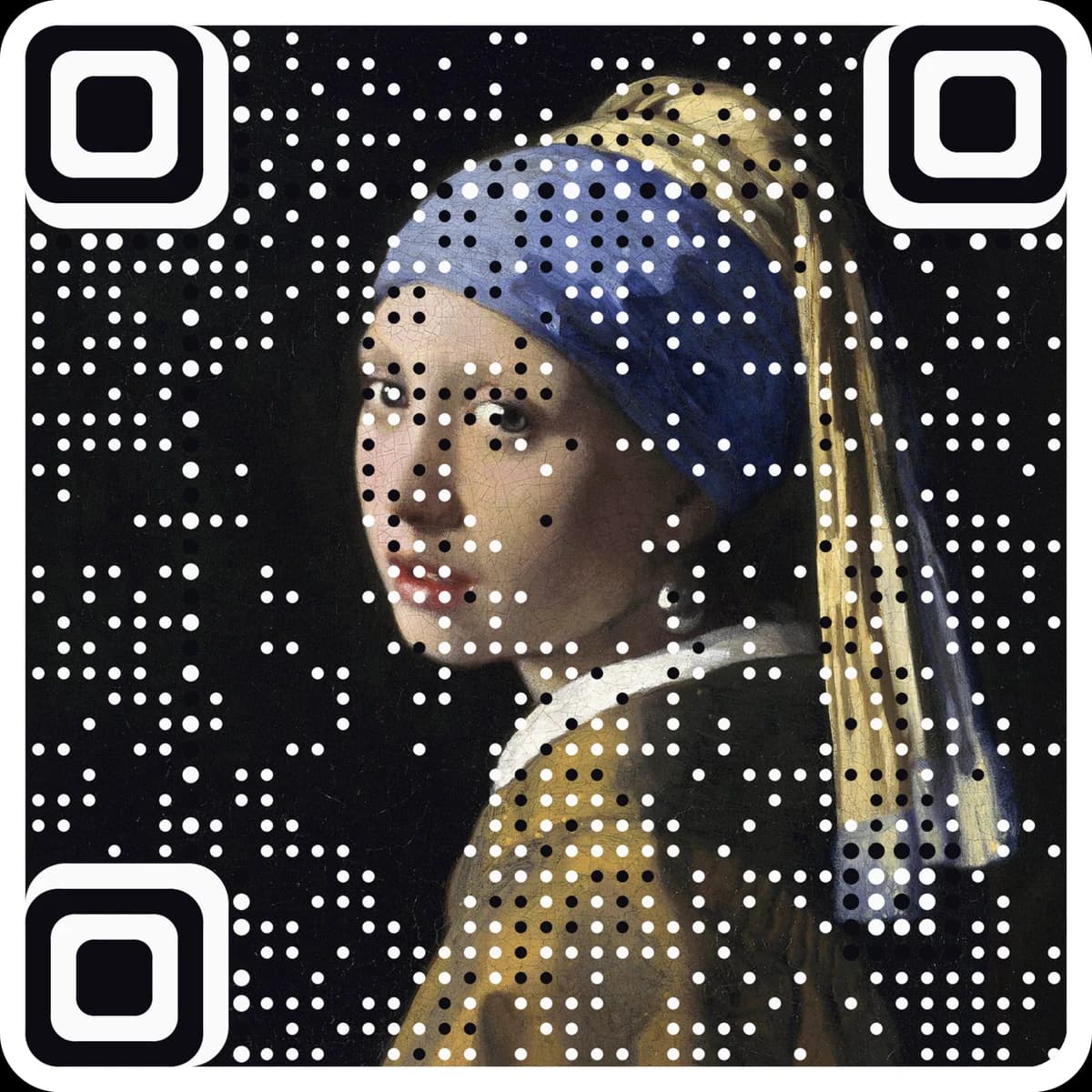
Envie de compter les scans et de pouvoir modifier la destination ? Créez un code dynamique gratuit. Envie de l’avoir dans votre propre image ? Créez un code avec image.
Google Maps est une marque de Google LLC. Apple Plans est une marque d’Apple Inc. AriaQR n’est ni affiliée à eux ni approuvée par eux.
Saisissez des coordonnées ou collez un lien de carte pour voir le code.
Statique · sans expiration · créé dans votre navigateur
Étape suivante · le même code, en image
Transformez-le en image
Choisissez une image et le générateur d’art s’ouvre avec elle. Votre image devient le code, et il reste scannable.
Ou essayez l’une des nôtres
Collez des coordonnées, ou un lien Google Maps, Apple Plans ou OpenStreetMap.
Choisissez ce que le code ouvre : Google Maps, Apple Plans ou une localisation geo:. Nommez le repère si vous voulez.
Téléchargez-le pour invitations, panneaux et plans de site.
Questions
Comment obtenir les coordonnées d’un endroit ?+
Dans Google Maps ou Apple Plans, appuyez longuement sur l’endroit (clic droit sur un ordinateur). Les coordonnées s’affichent : copiez-les et collez-les ici.
Quel format choisir ?+
Google Maps fonctionne sur tous les téléphones, dans l’appli ou le navigateur. Apple Plans convient à un public d’iPhone. geo: ouvre l’appli de cartes par défaut de nombreux téléphones Android, mais les appareils photo d’iPhone l’ignorent.
Pourquoi ne puis-je pas coller un lien maps.app.goo.gl ?+
Les liens courts ne révèlent le lieu qu’après un passage par Google, et cette page ne se connecte pas à internet. Ouvrez le lien, puis copiez l’adresse complète depuis la barre du navigateur, ou les coordonnées.
Quelle est la précision du repère ?+
Les coordonnées sont conservées à six décimales, soit environ 10 cm. La limite est le GPS du téléphone quand on s’y rend.
Puis-je changer le lien ou compter les scans plus tard ?+
Non. Un code statique contient lui-même la destination : on ne peut ni la modifier ni la compter après l’impression. Pour un code modifiable et suivi, créez un code dynamique gratuit sur ariaqr.com/free-qr-code-generator.
Plus d’outils gratuits
Apprendre le vocabulaire
L’étape suivante
Faites du code une œuvre d’art.
Ces outils créent et vérifient des codes classiques. AriaQR transforme votre photo, votre logo ou votre illustration en code, vérifié sur de vrais décodeurs avant le téléchargement, avec un lien que vous pouvez modifier et suivre.