Sprog: Dansk
Sprog
- English
- Español
- Português
- Français
- Deutsch
- Italiano
- Nederlands
- Polski
- Türkçe
- Русский
- Українська
- العربية
- فارسی
- עברית
- اردو
- हिन्दी
- বাংলা
- தமிழ்
- తెలుగు
- मराठी
- ગુજરાતી
- ಕನ್ನಡ
- മലയാളം
- Bahasa Indonesia
- Bahasa Melayu
- Tiếng Việt
- ไทย
- Filipino
- 日本語
- 한국어
- 简体中文
- 繁體中文
- Svenska
- Dansk
- Norsk
- Suomi
- Čeština
- Română
- Magyar
- Ελληνικά
- Slovenčina
- Slovenščina
- Hrvatski
- Srpski
- Български
- Lietuvių
- Latviešu
- Eesti
- Kiswahili
QR-kodegenerator til placering ud fra koordinater
Lav en QR-kode til et præcist sted: indsæt koordinater eller et kortlink, og vælg Google Maps, Apple Maps eller en geo:-placering. Gratis, ingen konto.
Åbner Google Maps i appen eller browseren, på iPhone og Android. Det sikreste valg.
For at finde koordinater skal du trykke og holde på stedet i Google Maps eller Apple Maps (højreklik på en computer) og kopiere tallene. Til en butik eller et sted med adresse kan Generator til Google Maps QR-koder i stedet åbne dets side.
Hvor du skal placere den
- Steder uden gadeadresse: stier, campingpladser, en festivalindgang, en læssekaj.
- Invitationer til bryllupper og fester, så gæsterne får rutevejledning med ét tryk.
- Skilte på store områder, der peger på den præcise indgang eller parkeringsplads.
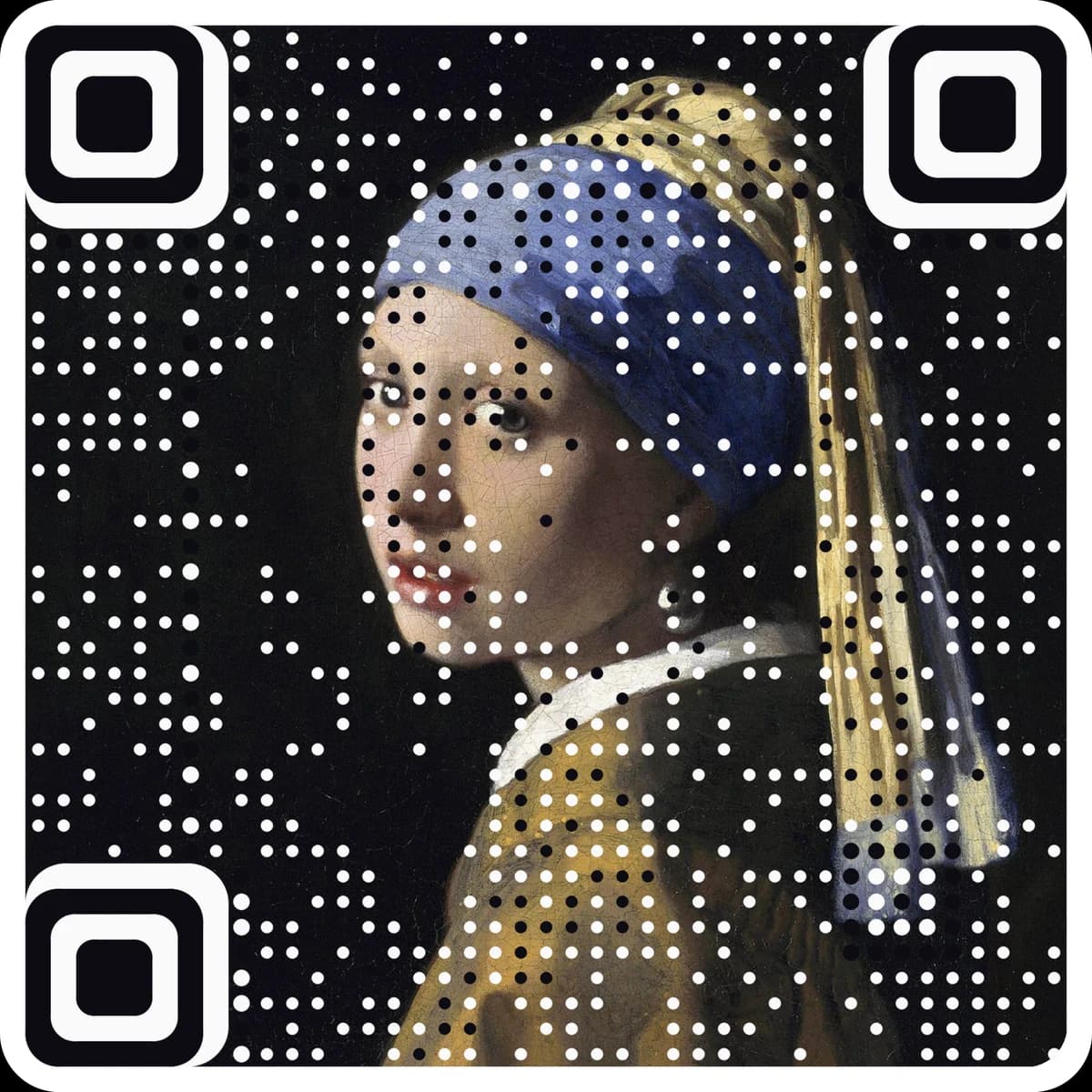
Vil du have scanningstal og en destination, du kan ændre? Gør den til en gratis dynamisk kode. Vil du have den i dit eget billede? Lav en billedkode.
Google Maps er et varemærke tilhørende Google LLC. Apple Maps er et varemærke tilhørende Apple Inc. AriaQR er ikke tilknyttet eller godkendt af dem.
Indtast koordinater, eller indsæt et kortlink for at se koden.
Statisk · udløber aldrig · bygget i din browser
Næste skridt · samme kode, som et billede
Lav den nu om til et billede
Vælg et billede, så åbner kunstgeneratoren med det. Dit billede bliver til koden, og den kan stadig scannes.
Eller prøv et af vores
Indsæt koordinater eller et link fra Google Maps, Apple Maps eller OpenStreetMap.
Vælg, hvad koden åbner: Google Maps, Apple Maps eller en geo:-placering. Navngiv nålen, hvis du vil.
Download den til invitationer, skilte og områdekort.
Spørgsmål
Hvordan får jeg koordinaterne til et sted?+
I Google Maps eller Apple Maps trykker du og holder på stedet (højreklik på en computer). Koordinaterne dukker op. Kopier dem, og indsæt dem her.
Hvilket format skal jeg vælge?+
Google Maps virker på alle telefoner, i appen eller browseren. Apple Maps passer til et iPhone-publikum. geo: åbner standardkortappen på mange Android-telefoner, men iPhone-kameraer ignorerer det.
Hvorfor kan jeg ikke indsætte et maps.app.goo.gl-link?+
Kortlinks afslører først stedet efter en tur til Google, og denne side går ikke online. Åbn linket, og kopier så den fulde adresse fra browserens adresselinje eller koordinaterne.
Hvor præcis er nålen?+
Koordinater bevares med seks decimaler, omkring 10 cm. Telefonens egen GPS er grænsen, når folk navigerer derhen.
Kan jeg ændre linket eller tælle scans senere?+
Nej. En statisk kode indeholder selve destinationen, så den kan ikke redigeres eller tælles efter printning. Vil du have en kode, du kan ændre og spore, så lav en gratis dynamisk kode på ariaqr.com/free-qr-code-generator.
Flere gratis værktøjer
Lær begreberne
Næste skridt
Gør koden til kunstværket.
Disse værktøjer laver og tjekker klassiske koder. AriaQR gør dit foto, logo eller din illustration til selve koden, verificeret på rigtige dekodere, før du downloader, med et link, du kan redigere og spore.