Sprache: Deutsch
Sprache
- English
- Español
- Português
- Français
- Deutsch
- Italiano
- Nederlands
- Polski
- Türkçe
- Русский
- Українська
- العربية
- فارسی
- עברית
- اردو
- हिन्दी
- বাংলা
- தமிழ்
- తెలుగు
- मराठी
- ગુજરાતી
- ಕನ್ನಡ
- മലയാളം
- Bahasa Indonesia
- Bahasa Melayu
- Tiếng Việt
- ไทย
- Filipino
- 日本語
- 한국어
- 简体中文
- 繁體中文
- Svenska
- Dansk
- Norsk
- Suomi
- Čeština
- Română
- Magyar
- Ελληνικά
- Slovenčina
- Slovenščina
- Hrvatski
- Srpski
- Български
- Lietuvių
- Latviešu
- Eesti
- Kiswahili
Standort QR-Code Generator aus Koordinaten
Erstelle einen QR-Code für einen genauen Ort: Koordinaten oder Kartenlink einfügen, Google Maps, Apple Karten oder geo: wählen. Kostenlos, ohne Konto.
Öffnet Google Maps in der App oder im Browser, auf iPhone und Android. Die sicherste Wahl.
Um Koordinaten zu bekommen, halte den Punkt in Google Maps oder Apple Karten gedrückt (am Computer Rechtsklick) und kopiere die Zahlen. Für ein Geschäft oder einen Veranstaltungsort mit Adresse kann stattdessen der Google-Maps-QR-Code-Generator dessen Eintrag öffnen.
Wo du ihn platzierst
- Orte ohne Straßenadresse: Wanderparkplätze, Zeltplätze, ein Festivaltor, eine Laderampe.
- Einladungen zu Hochzeiten und Partys, damit Gäste mit einem Tipp den Weg finden.
- Schilder auf großen Geländen, die zum genauen Eingang oder Parkplatz weisen.
Du willst Scan-Zahlen und ein änderbares Ziel? Mach daraus einen kostenlosen dynamischen Code. Du willst ihn in deinem eigenen Bild? Erstelle einen Bildcode.
Google Maps ist eine Marke von Google LLC. Apple Karten ist eine Marke von Apple Inc. AriaQR steht in keiner Verbindung zu ihnen und wird nicht von ihnen empfohlen.
Gib Koordinaten ein oder füge einen Karten-Link ein, um den Code zu sehen.
Statisch · ohne Ablauf · in deinem Browser erstellt
Nächster Schritt · derselbe Code, als Bild
Mach jetzt ein Bild daraus
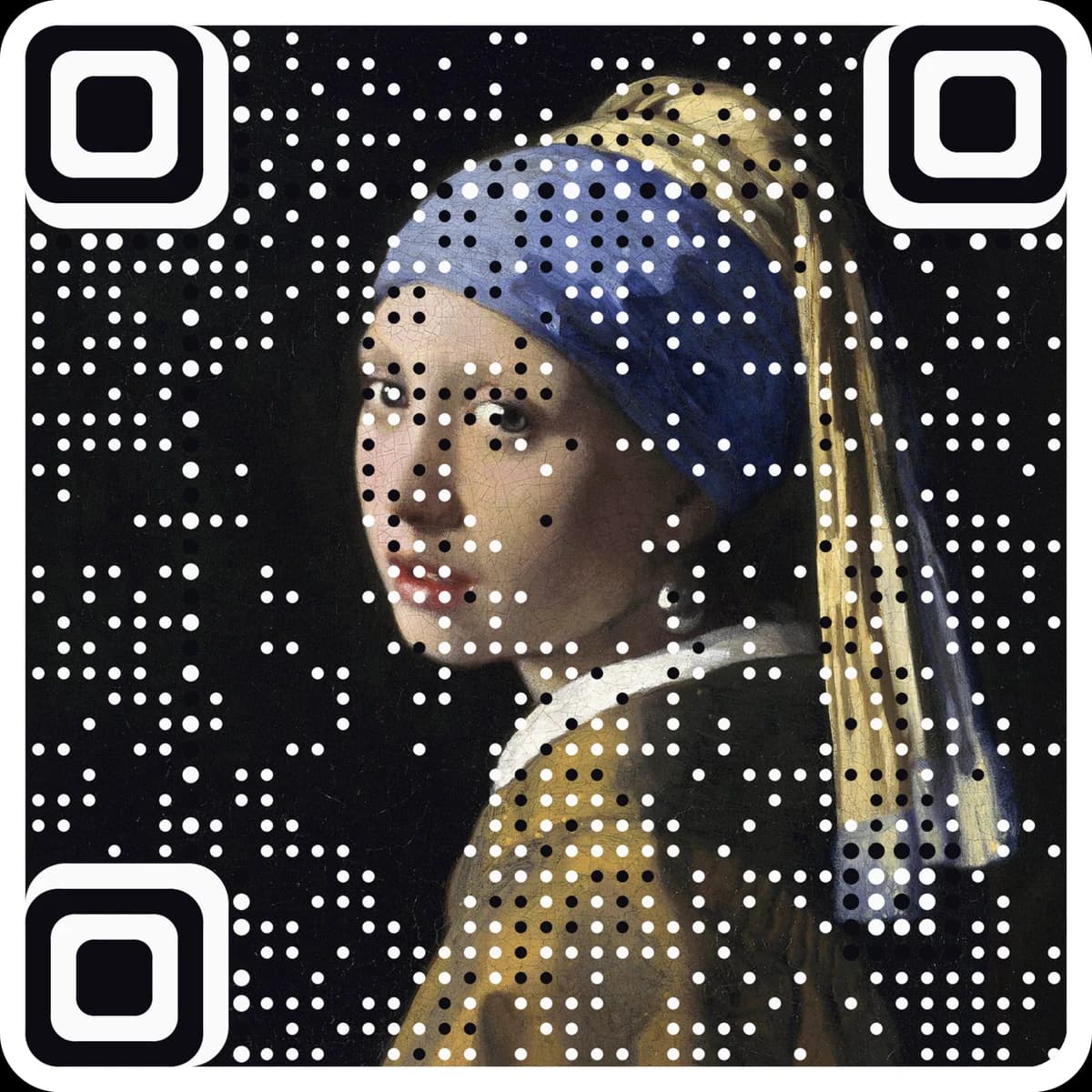
Wähle ein Bild, und der Kunstgenerator öffnet sich damit. Dein Bild wird zum Code und lässt sich weiterhin scannen.
Oder probier eines von unseren
Füge Koordinaten oder einen Link von Google Maps, Apple Karten oder OpenStreetMap ein.
Wähle, was der Code öffnet: Google Maps, Apple Karten oder einen geo:-Standort. Benenne die Nadel, wenn du willst.
Lade ihn herunter für Einladungen, Schilder und Lagepläne.
Fragen
Wie bekomme ich die Koordinaten eines Ortes?+
Halte in Google Maps oder Apple Karten den Ort gedrückt (auf dem Computer Rechtsklick). Die Koordinaten erscheinen; kopiere sie und füge sie hier ein.
Welches Format soll ich wählen?+
Google Maps funktioniert auf jedem Handy, in der App oder im Browser. Apple Karten passt für ein iPhone-Publikum. geo: öffnet auf vielen Android-Handys die Standard-Karten-App, aber iPhone-Kameras ignorieren es.
Warum kann ich keinen maps.app.goo.gl-Link einfügen?+
Kurzlinks verraten den Ort erst nach einem Abstecher zu Google, und diese Seite geht nicht online. Öffne den Link und kopiere dann die vollständige Adresse aus der Browserleiste oder die Koordinaten.
Wie genau ist die Nadel?+
Koordinaten werden auf sechs Nachkommastellen gehalten, etwa 10 cm. Das GPS des Handys selbst ist die Grenze, wenn Leute dorthin navigieren.
Kann ich den Link ändern oder Scans später zählen?+
Nein. Ein statischer Code enthält das Ziel selbst und lässt sich nach dem Druck weder bearbeiten noch zählen. Für einen Code, den du ändern und nachverfolgen kannst, erstelle einen kostenlosen dynamischen Code unter ariaqr.com/free-qr-code-generator.
Weitere kostenlose Tools
Begriffe nachschlagen
Der nächste Schritt
Mach den Code zum Kunstwerk.
Diese Tools erstellen und prüfen klassische Codes. AriaQR macht aus deinem Foto, Logo oder deiner Illustration den Code selbst, vor dem Download auf echten Decodern geprüft, mit einem Link, den du bearbeiten und nachverfolgen kannst.