Langue: Français
Langue
- English
- Español
- Português
- Français
- Deutsch
- Italiano
- Nederlands
- Polski
- Türkçe
- Русский
- Українська
- العربية
- فارسی
- עברית
- اردو
- हिन्दी
- বাংলা
- தமிழ்
- తెలుగు
- मराठी
- ગુજરાતી
- ಕನ್ನಡ
- മലയാളം
- Bahasa Indonesia
- Bahasa Melayu
- Tiếng Việt
- ไทย
- Filipino
- 日本語
- 한국어
- 简体中文
- 繁體中文
- Svenska
- Dansk
- Norsk
- Suomi
- Čeština
- Română
- Magyar
- Ελληνικά
- Slovenčina
- Slovenščina
- Hrvatski
- Srpski
- Български
- Lietuvių
- Latviešu
- Eesti
- Kiswahili
Générateur de QR code Zoom pour réunions et webinaires
Créez un QR code qui rejoint votre réunion ou webinaire Zoom. Collez l’invitation : le lien de participation est extrait, code secret compris. Gratuit.
Au scan, la réunion s’ouvre dans l’application Zoom, ou propose de la rejoindre depuis le navigateur. Scannez-le vous-même une fois avant d’imprimer.
Où le placer
- Portes des salles de réunion et écran de la salle, pour que les retardataires puissent se connecter depuis leur téléphone.
- Diapositives d’événements et programmes imprimés pour les sessions hybrides.
- Les réunions récurrentes gardent le même lien : un seul code imprimé suffit pour toute la série.
Envie de compter les scans et de pouvoir modifier la destination ? Créez un code dynamique gratuit. Envie de l’avoir dans votre propre image ? Créez un code avec image.
Zoom est une marque de Zoom Communications, Inc. AriaQR n’est ni affiliée à eux ni approuvée par eux.
Collez votre lien Zoom pour voir le code.
Statique · sans expiration · créé dans votre navigateur
Étape suivante · le même code, en image
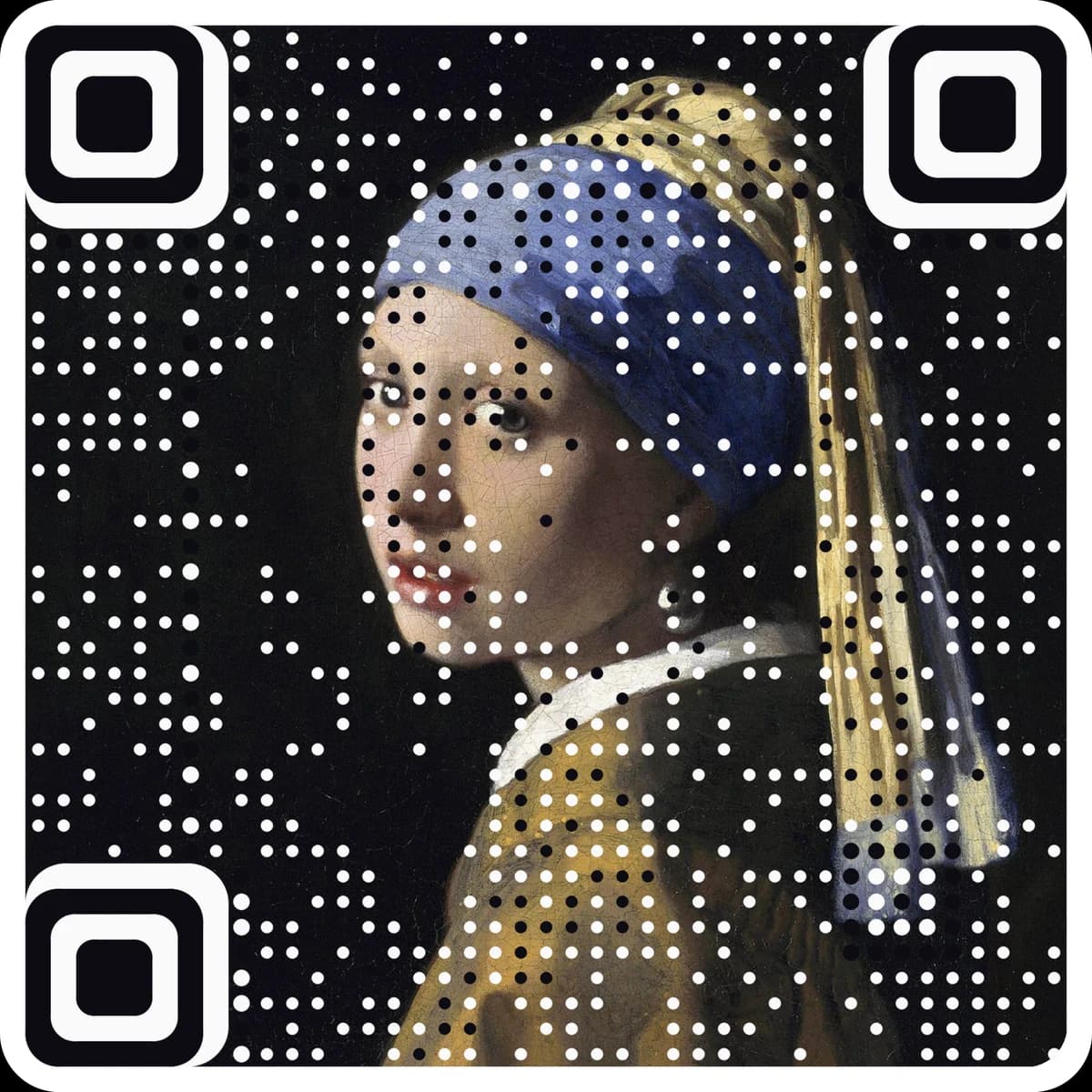
Transformez-le en image
Choisissez une image et le générateur d’art s’ouvre avec elle. Votre image devient le code, et il reste scannable.
Ou essayez l’une des nôtres
Dans Zoom, choisissez Copier l’invitation et collez-la, ou collez le lien de participation ou l’ID de réunion.
Le lien de participation est extrait avec son code secret, et le code se met à jour en direct.
Téléchargez-le pour la porte de la salle, l’écran ou l’ordre du jour imprimé.
Questions
Le code inclut-il le code secret ?+
Si vous collez le lien d’invitation, oui : Zoom place un code secret encodé dans le lien après pwd=, et le code le conserve. Avec seulement l’ID de réunion, on demande aux participants de saisir le code secret.
Pourquoi le lien de démarrage est-il refusé ?+
Le lien de démarrage (zoom.us/s/…) permet à n’importe qui de démarrer la réunion en tant qu’hôte. Le générateur demande plutôt le lien de participation.
Cela fonctionne-t-il sans l’appli Zoom ?+
Oui. Zoom propose d’ouvrir l’appli, ou de participer depuis le navigateur.
Le code servira-t-il pour la prochaine réunion ?+
Les réunions récurrentes et votre salle de réunion personnelle gardent le même lien : le code imprimé continue donc de fonctionner. Le lien d’une réunion ponctuelle prend fin avec la réunion.
Puis-je changer le lien ou compter les scans plus tard ?+
Non. Un code statique contient lui-même la destination : on ne peut ni la modifier ni la compter après l’impression. Pour un code modifiable et suivi, créez un code dynamique gratuit sur ariaqr.com/free-qr-code-generator.
Plus d’outils gratuits
L’étape suivante
Faites du code une œuvre d’art.
Ces outils créent et vérifient des codes classiques. AriaQR transforme votre photo, votre logo ou votre illustration en code, vérifié sur de vrais décodeurs avant le téléchargement, avec un lien que vous pouvez modifier et suivre.