Wika: Filipino
Wika
- English
- Español
- Português
- Français
- Deutsch
- Italiano
- Nederlands
- Polski
- Türkçe
- Русский
- Українська
- العربية
- فارسی
- עברית
- اردو
- हिन्दी
- বাংলা
- தமிழ்
- తెలుగు
- मराठी
- ગુજરાતી
- ಕನ್ನಡ
- മലയാളം
- Bahasa Indonesia
- Bahasa Melayu
- Tiếng Việt
- ไทย
- Filipino
- 日本語
- 한국어
- 简体中文
- 繁體中文
- Svenska
- Dansk
- Norsk
- Suomi
- Čeština
- Română
- Magyar
- Ελληνικά
- Slovenčina
- Slovenščina
- Hrvatski
- Srpski
- Български
- Lietuvių
- Latviešu
- Eesti
- Kiswahili
Zoom QR code generator para sa mga meeting at webinar
Gumawa ng QR code na sasali sa Zoom meeting o webinar mo. I-paste ang imbitasyon at kukunin ang join link, kasama ang passcode. Libre, walang account.
Kapag na-scan, bubukas ang meeting sa Zoom app, o iaalok ang pagsali mula sa browser. I-scan ito minsan bago mag-print.
Saan ito ilalagay
- Mga pinto ng conference room at screen sa loob ng kuwarto, para makasali sa telepono ang mga late.
- Mga slide ng event at naka-print na agenda para sa mga hybrid session.
- Pareho ang link ng mga paulit-ulit na meeting, kaya tatagal ang isang naka-print na code para sa buong serye.
Gusto ng bilang ng scan at destinasyong puwedeng i-edit? Gawin itong libreng dynamic code. Gusto mo ito sa sarili mong larawan? Gumawa ng picture code.
Ang Zoom ay trademark ng Zoom Communications, Inc. Hindi kaanib o inendorso ng mga ito ang AriaQR.
I-paste ang Zoom link mo para makita ang code.
Static · walang expiry · ginawa sa browser mo
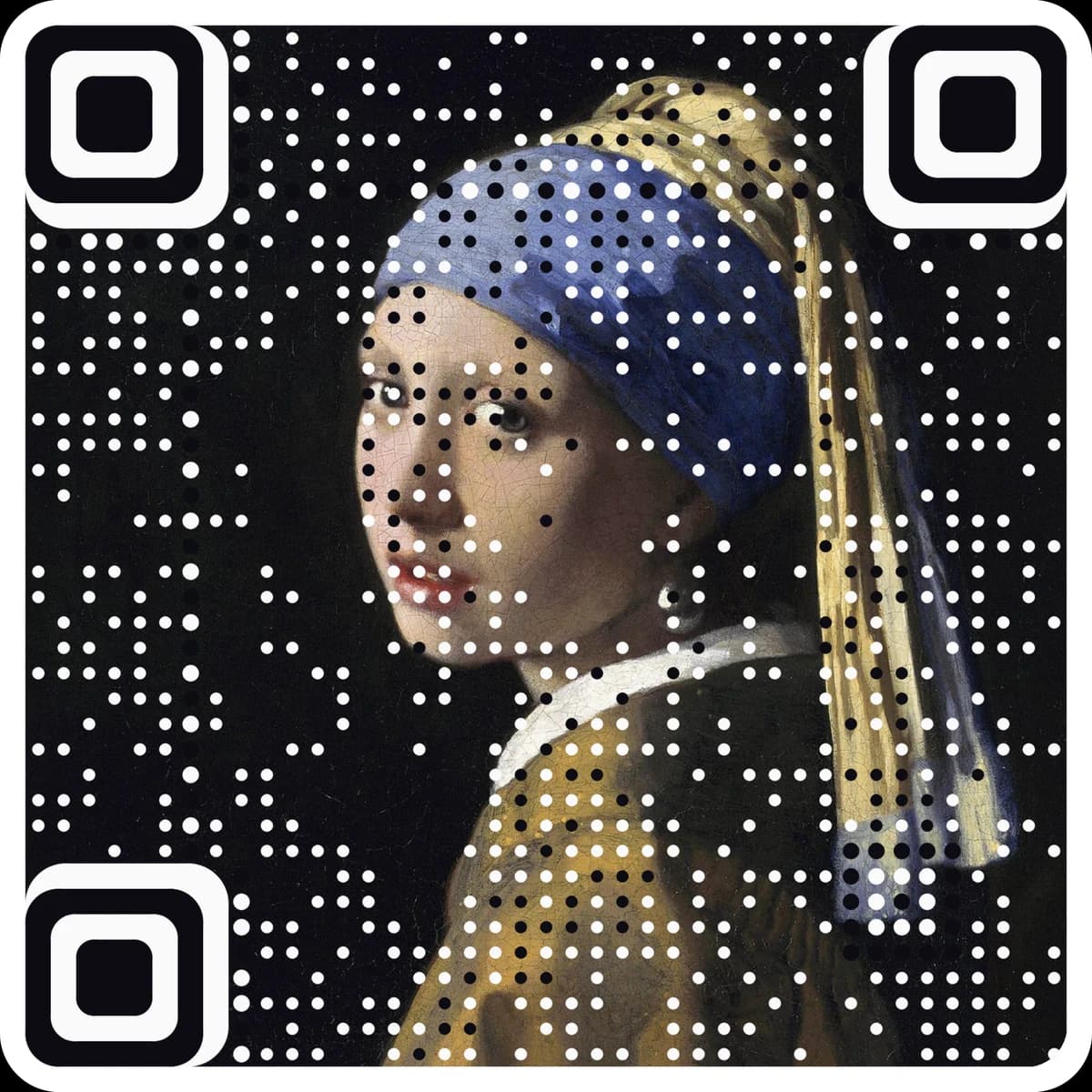
Susunod na hakbang · ang parehong code, bilang larawan
Gawin na itong larawan
Pumili ng larawan at magbubukas ang art generator na kasama ito. Magiging code ang larawan mo at ma-scan pa rin ito.
O subukan ang isa sa amin
Sa Zoom, piliin ang Copy invitation at i-paste ito, o i-paste ang join link o meeting ID.
Kinukuha ang join link kasama ang passcode nito, at live na nag-a-update ang code.
I-download ito para sa pinto ng silid, sa screen o sa naka-print na agenda.
Mga tanong
Kasama ba sa code ang passcode?+
Kung ipa-paste mo ang invite link, oo: naglalagay ang Zoom ng naka-encode na passcode sa link pagkatapos ng pwd=, at pinapanatili ito ng code. Kung meeting ID lang, hihilingin sa mga tao na i-type ang passcode.
Bakit tinatanggihan ang start link?+
Ang start link (zoom.us/s/…) ay nagpapahintulot sa kahit sino na simulan ang meeting bilang host. Ang join link ang hihingin ng generator.
Gumagana ba ito nang walang Zoom app?+
Oo. Nag-aalok ang Zoom na buksan ang app, o sumali mula sa browser.
Gagana ba ang code sa susunod na meeting?+
Pareho ang link ng mga paulit-ulit na meeting at ng personal meeting room mo, kaya patuloy na gumagana ang naka-print na code. Nagtatapos kasama ng meeting ang link ng isang beses na meeting.
Puwede ko bang palitan ang profile o bilangin ang mga scan mamaya?+
Hindi. Nasa loob mismo ng static na code ang destinasyon, kaya hindi ito puwedeng i-edit o bilangin pagkatapos i-print. Para sa code na mababago at masusubaybayan, gumawa ng libreng dynamic na code sa ariaqr.com/free-qr-code-generator.
Higit pang libreng tool
Ang susunod na hakbang
Gawing obra ang mismong code.
Ginagawa at sinusuri ng mga tool na ito ang mga klasikong code. Ginagawa ng AriaQR na mismong code ang litrato, logo o ilustrasyon mo, na na-verify sa mga totoong decoder bago ka mag-download, may link na puwede mong i-edit at subaybayan.