語言: 繁體中文
語言
- English
- Español
- Português
- Français
- Deutsch
- Italiano
- Nederlands
- Polski
- Türkçe
- Русский
- Українська
- العربية
- فارسی
- עברית
- اردو
- हिन्दी
- বাংলা
- தமிழ்
- తెలుగు
- मराठी
- ગુજરાતી
- ಕನ್ನಡ
- മലയാളം
- Bahasa Indonesia
- Bahasa Melayu
- Tiếng Việt
- ไทย
- Filipino
- 日本語
- 한국어
- 简体中文
- 繁體中文
- Svenska
- Dansk
- Norsk
- Suomi
- Čeština
- Română
- Magyar
- Ελληνικά
- Slovenčina
- Slovenščina
- Hrvatski
- Srpski
- Български
- Lietuvių
- Latviešu
- Eesti
- Kiswahili
「掃我」QR Code 邊框與桌牌製作
把 QR Code 放進「掃我」邊框、桌牌、貼紙頁或海報,配上你自己的行動呼籲文字。可列印的 PDF 與 PNG,在瀏覽器裡製作。
碼印出來寬 40 mm,每個方格 1.6 mm,四周留有四個方格的空白邊距。帶外框的碼的最小尺寸是 2 cm。
部分字元(例如表情符號)不在標準列印字型中,PDF 裡會省略。PNG 和 SVG 會保留它們。
依設計稿的實際尺寸輸出的 PDF,碼、外框和文字均為向量。全部在你的瀏覽器中產生。
想讓碼本身更醒目?或者讓 QR Code 成為你的作品:用你的照片或 Logo 變成 QR Code,下載前經過驗證。
下一步 · 同一個 QR Code,變成圖片
現在把它變成一張圖片
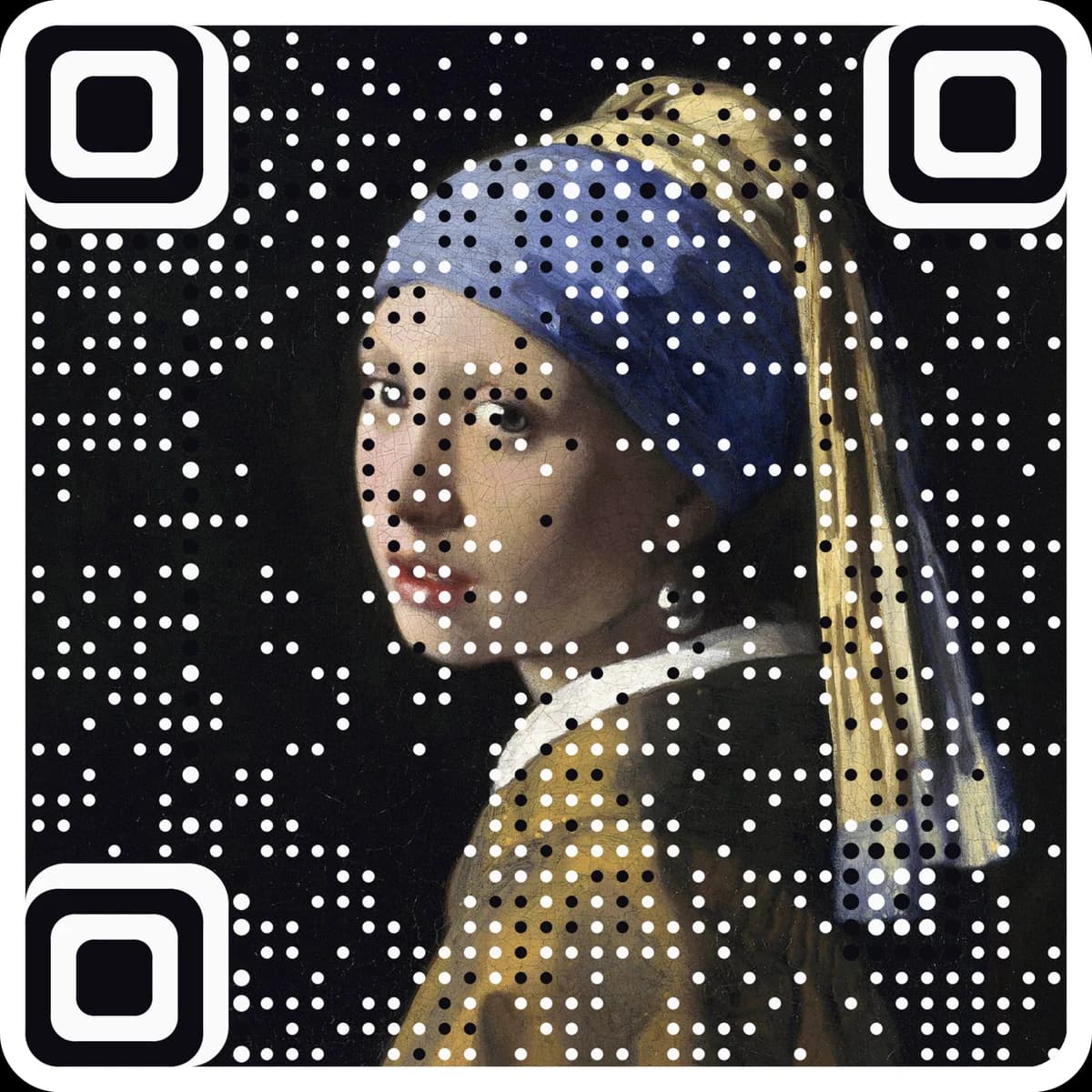
選一張圖片,藝術 QR Code 產生器會帶著它開啟。你的圖片會變成 QR Code,而且依然可以掃描。
或者試試我們的圖片
貼上連結,或上傳你已有的 QR Code。上傳的圖片在你的裝置上讀取,並原樣放入。
選擇邊框、桌牌、貼紙頁或海報,再設定行動呼籲文字與顏色。
下載可列印的 PDF 或 300 dpi 的 PNG,依實際尺寸列印。
常見問題
為什麼要為 QR Code 加上「掃我」?+
光禿禿的 QR Code 不會告訴別人它是做什麼的。像「掃描看菜單」這樣簡短的行動呼籲,讓人知道掃了能得到什麼,因而更願意掃描,也更信任這個 QR Code。
可以用我已經做好的 QR Code 嗎?+
可以。上傳圖片後,它會在你的裝置上被讀取,以確認是 QR Code,然後原樣放入邊框,需要的話會補上清晰的邊界。圖片不會被上傳。
QR Code 在貼紙上最小能有多小?+
工具會讓貼紙上的每個 QR Code 至少 2 公分寬,這是手機在一臂距離下能可靠讀取的最小尺寸。會把 QR Code 壓到這個尺寸以下的貼紙頁不會提供。桌牌保持在 3 公分以上,海報保持在 5 公分以上。
桌牌怎麼列印與摺疊?+
把 PDF 依實際尺寸列印在卡紙上,沿角標裁剪,再沿虛線摺疊。上面那一面是倒著印的,所以摺好之後兩面都是正的。
彩色邊框還能掃描嗎?+
邊框位於 QR Code 的靜區之外,所以任何邊框顏色都沒問題。QR Code 本身需要淺色背景上的深色方塊:對比度太低時工具會提示,並把預覽重新讀取一遍,確認能解碼。
更多免費工具
了解相關術語
下一步
讓 QR Code 本身就是作品。
這些工具用來製作與檢查一般的 QR Code。AriaQR 則能把你的照片、Logo 或插畫直接變成 QR Code 本身,下載前已在真實解碼器上驗證,還能修改連結並追蹤掃描次數。